円柱を挿入
スケールで高さを調整
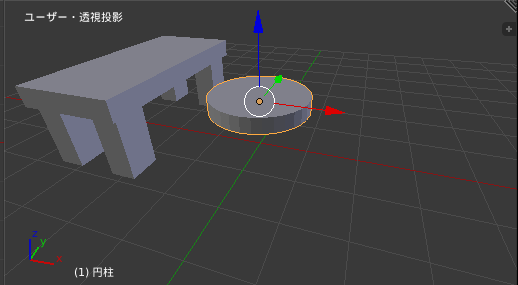
円柱を追加して足を作成
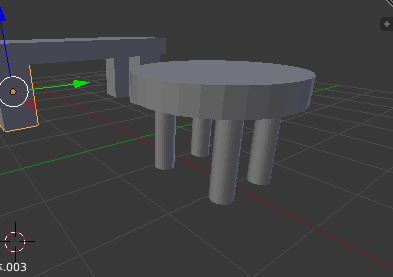
イス完成
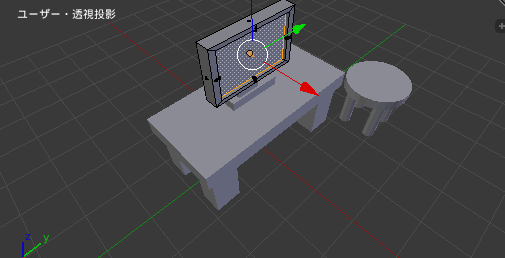
デスクの上にPCを作成
立方体を追加してスケールを調整
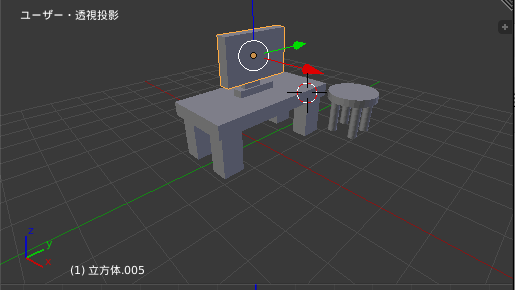
ディスプレイの部分を選択して編集モード(TAB)に変更
面選択に変更
Iキーを押して画面の差し込み
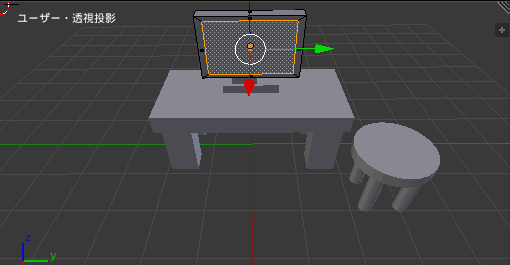
Eキーで押し出し
日々の学習メモ
円柱を挿入
スケールで高さを調整
円柱を追加して足を作成
イス完成
デスクの上にPCを作成
立方体を追加してスケールを調整
ディスプレイの部分を選択して編集モード(TAB)に変更
面選択に変更
Iキーを押して画面の差し込み
Eキーで押し出し
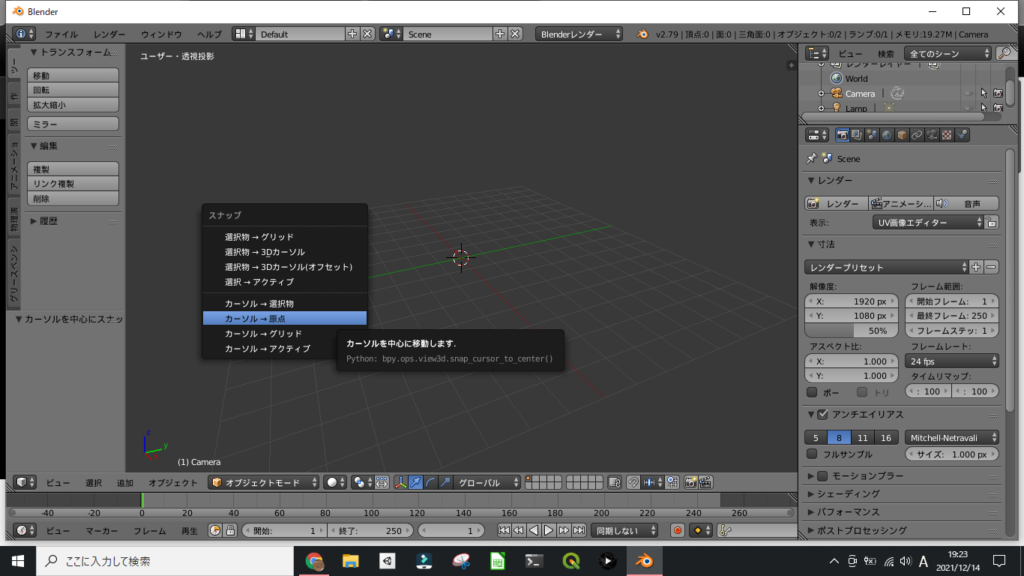
Shift + S >カーソル原点を選択
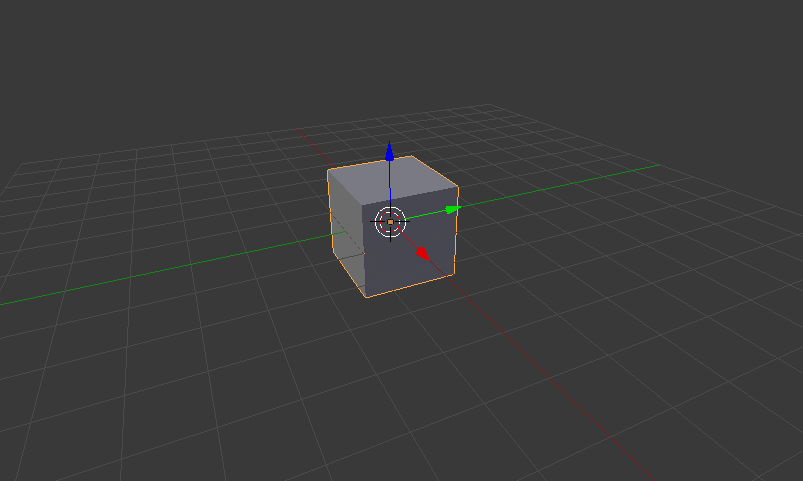
Shift + A > メッシュ > 立方体選択
スケールを調整(デスク天板の部分)
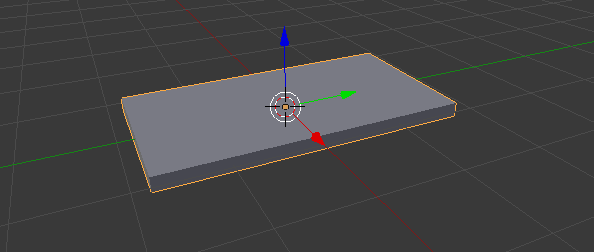
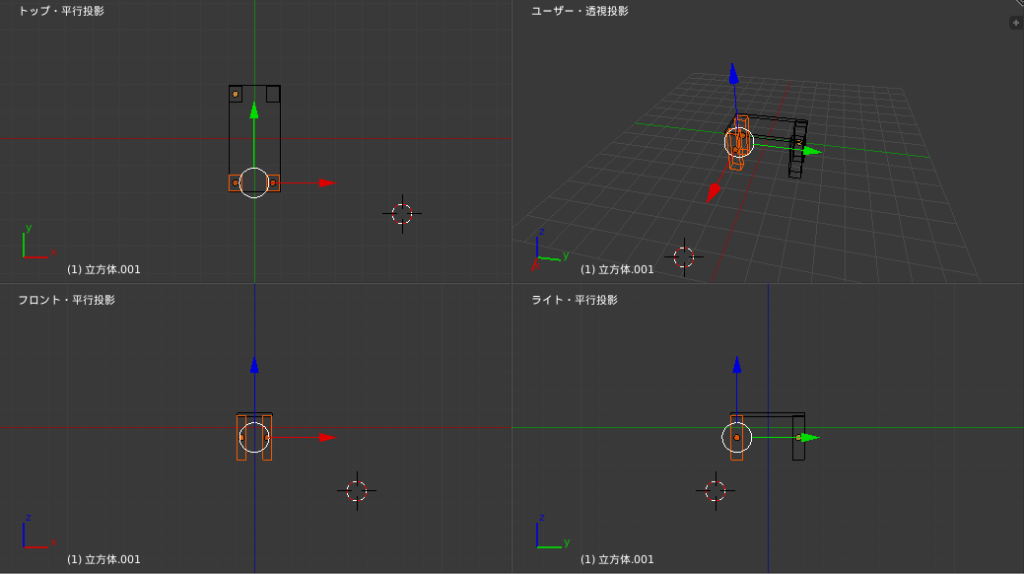
ビュー > 四面分割 テーブルの足を作成
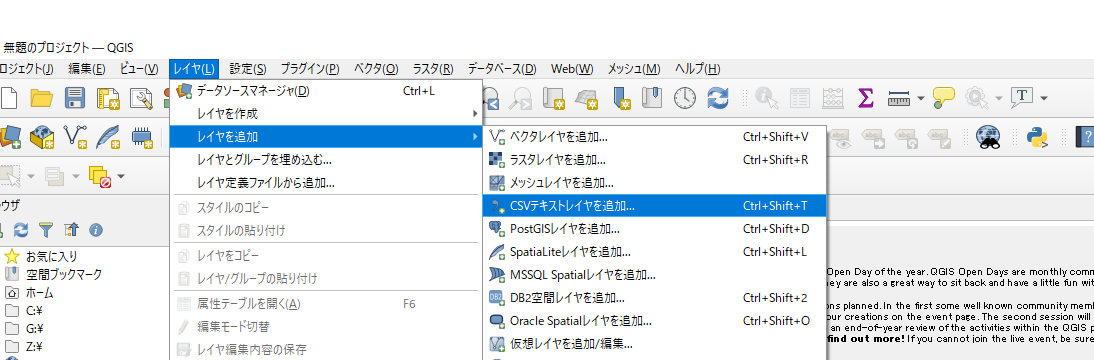
山データCSVファイルを用意出来たらQGIS起動
メニュー > レイヤー > レイヤー追加 > CSVテキストレイヤを追加 を選択
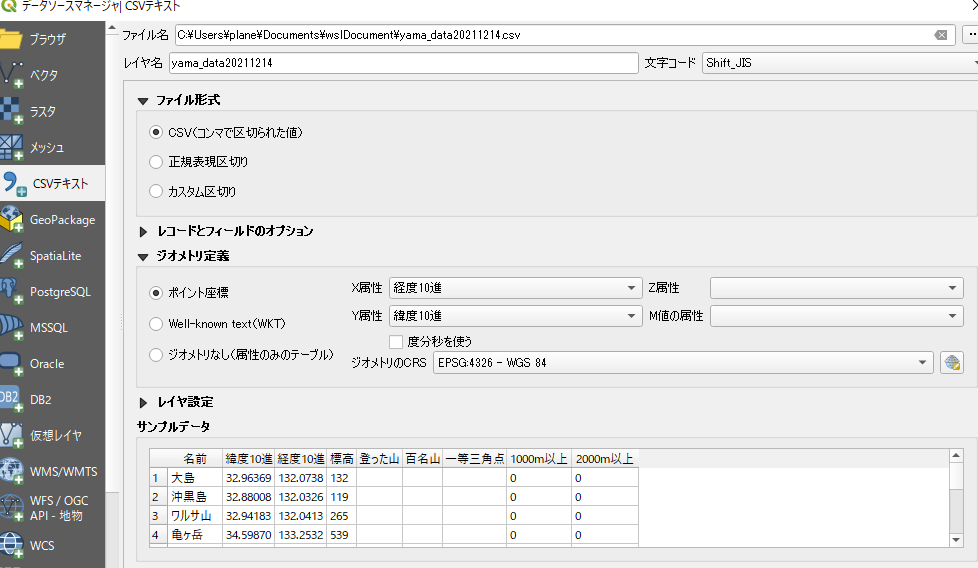
ファイルの場所を指定しジオメトリ定義に X属性->経度 Y属性->緯度 を指定
地図上に山の場所が反映される
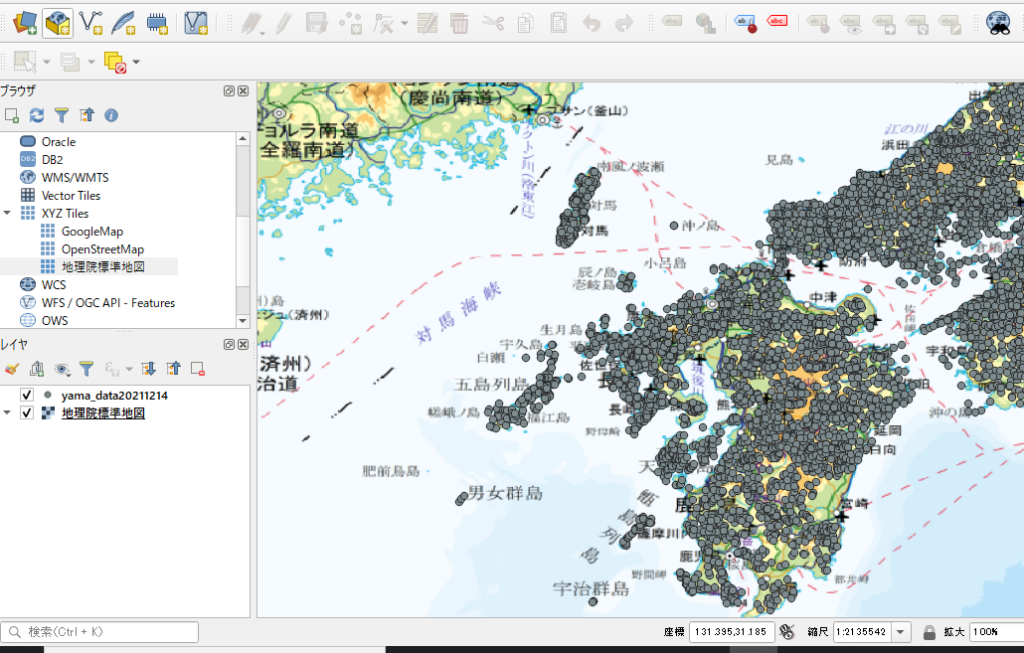
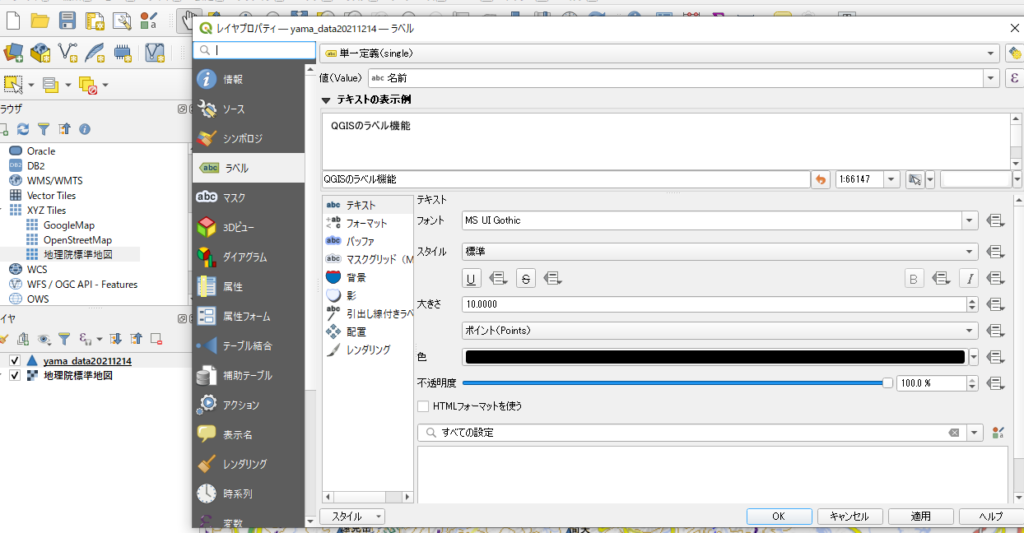
レイヤ > yamaデータを右クリック >プロパティ
任意のシンボルに変更 > ラベルを選択 > 値を名前(山名表記)に設定
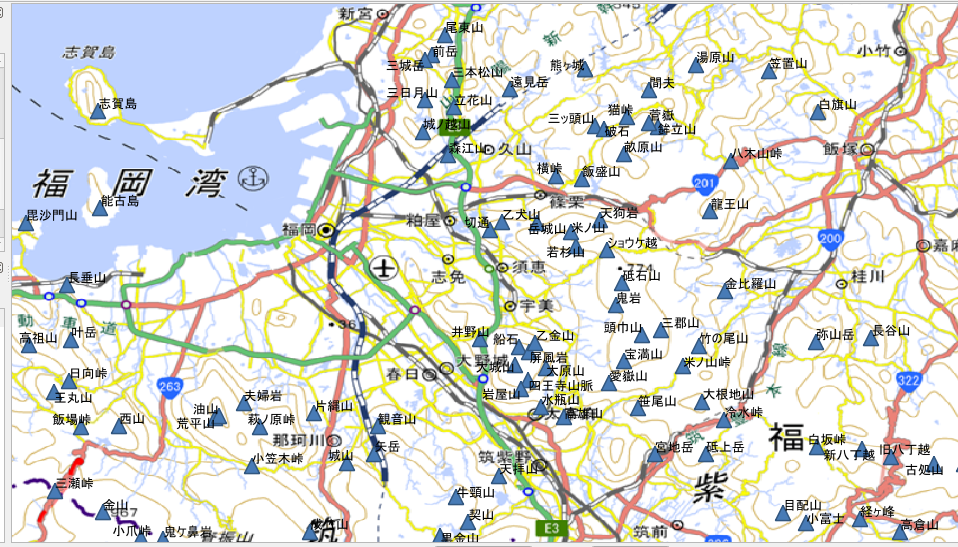
山のシンボルが任意のものに変わり山名が表示される
条件を指定して表示する
レイヤ > プロパティ > シンボロジ >単一定義をルールによる変更に変える
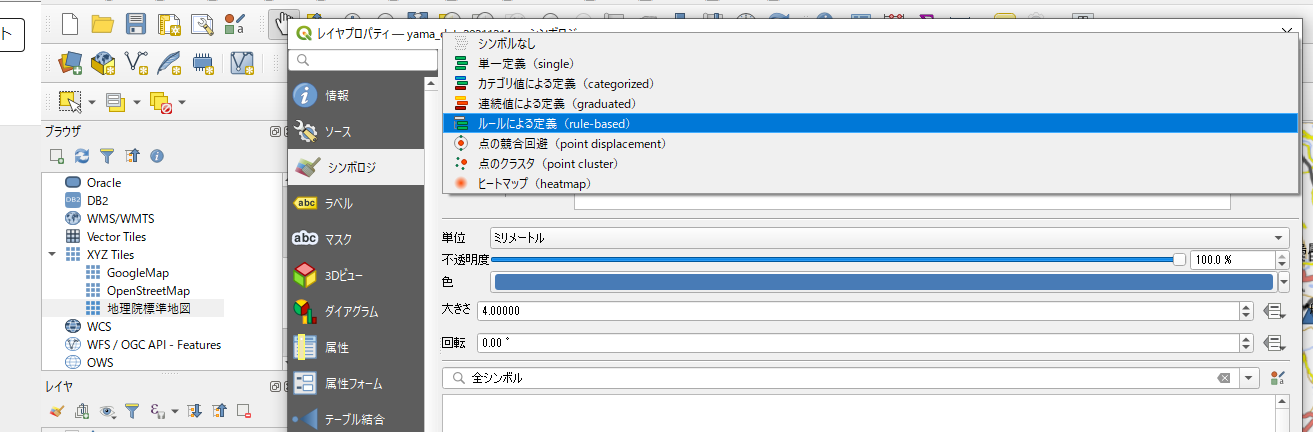
三角のシンボルマークをクリックしてラベルに名前を入力
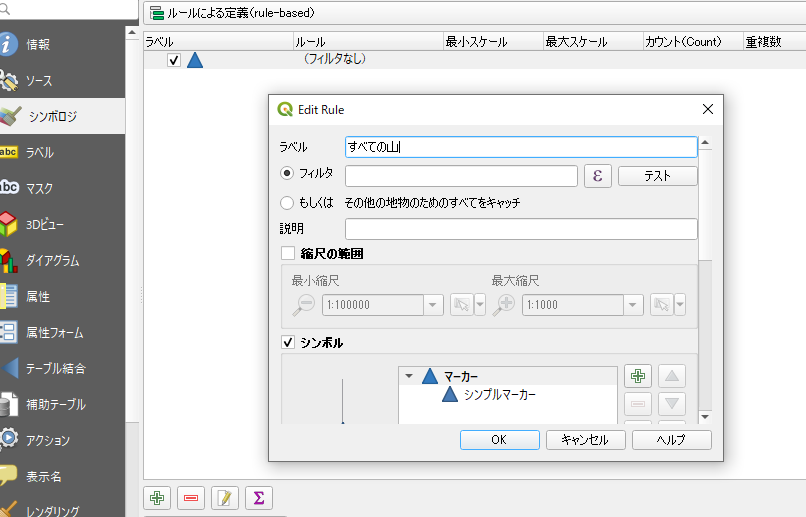
左下の+ボタンでさらに条件を追加していく
ラベル名 百名山 フィルタ “百名山”=1(百名山という名の列名から値が1のもの)
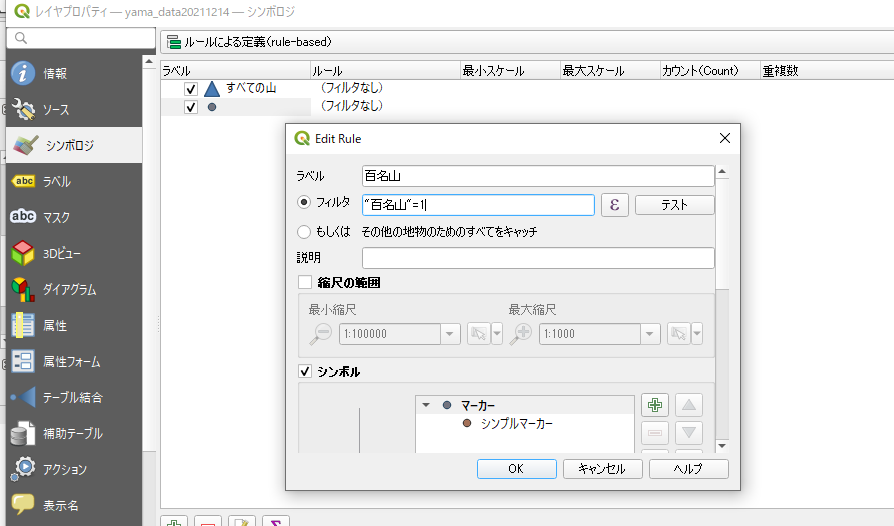
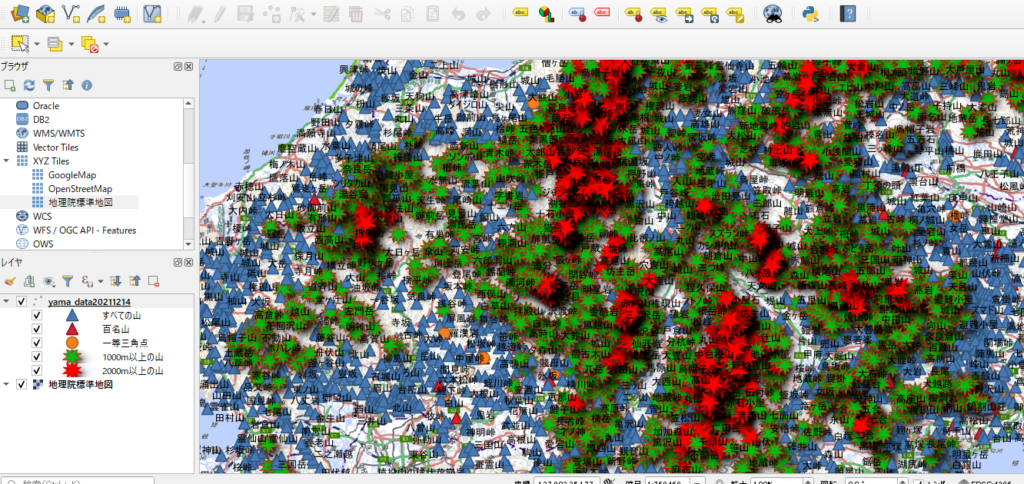
任意で条件を追加して完成
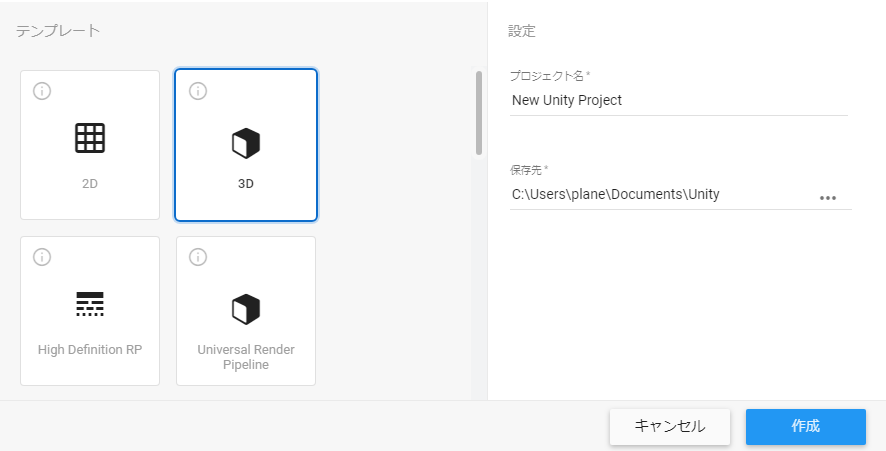
UniversalRenderPipelineで新規プロジェクト作成
不要なオブジェクト削除
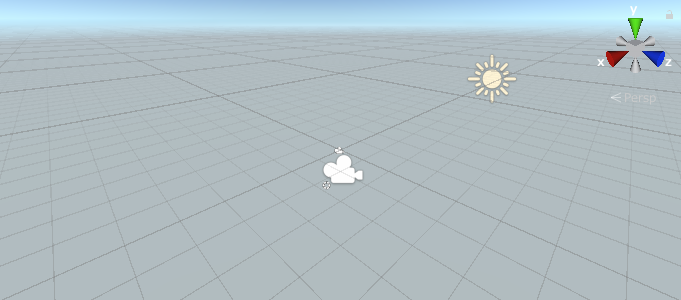
平面オブジェクトを追加(スケール X=10, Y=1, Z=10)
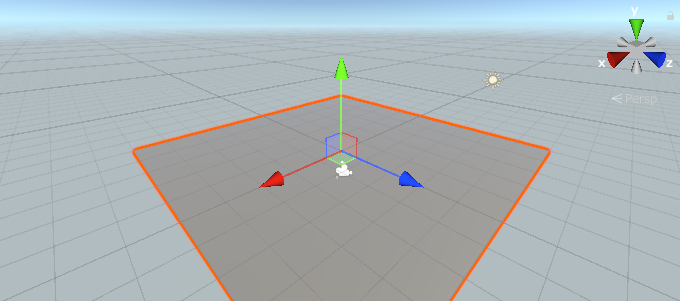
カプセルを設置
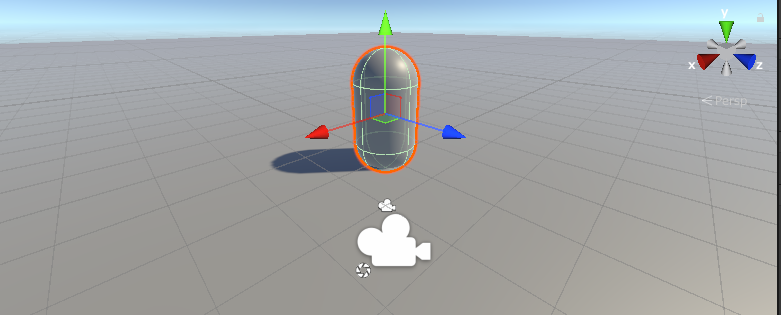
【ヒエラルキ】メインカメラ > sampleカメラコンポーネント削除
【スクリプト】FPSController.cs作成
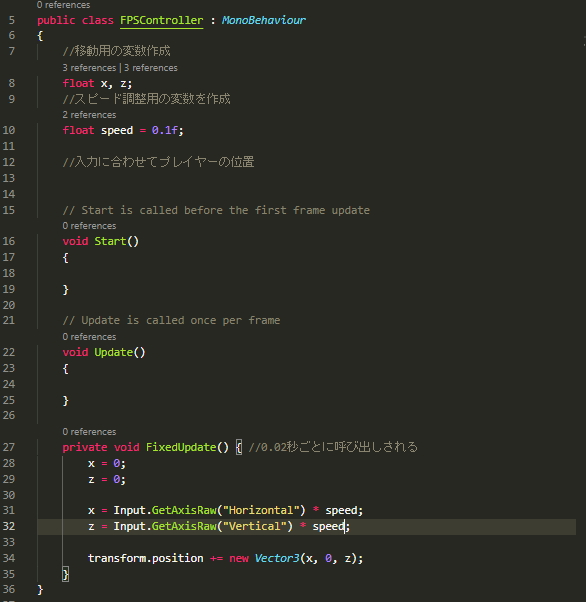
【ヒエラルキ】カプセルにFPSControllerを追加
カプセルが移動できるようになる
Shift + A > Lamp 位置を調整
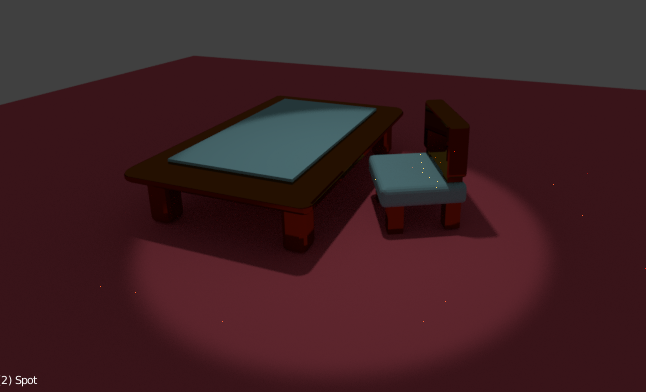
Viewport ShadingからMaterial選択
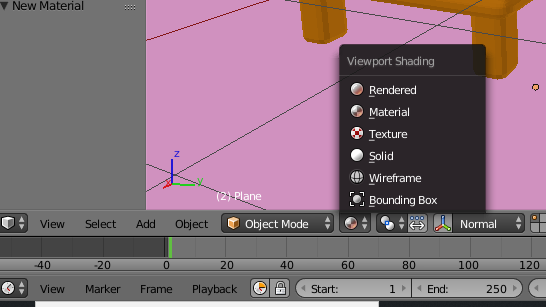
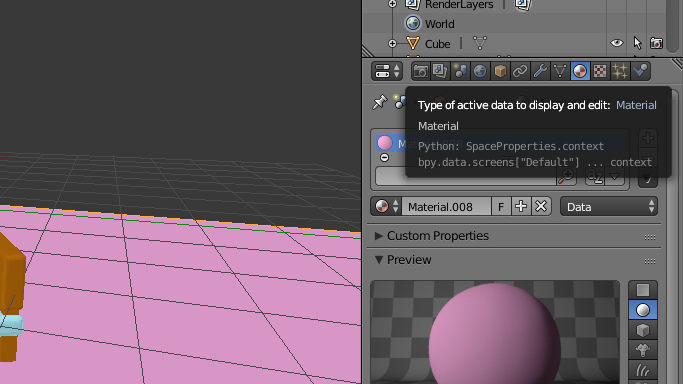
任意で色を指定

Shift + A > mesh > 立方体追加
スケールと長さ調整
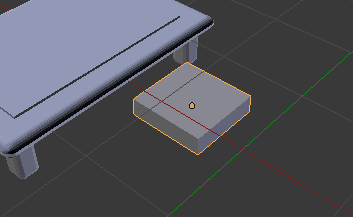
コピーしてもう一枚追加
90度に並べる
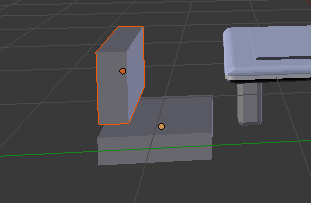
Ctrl + A > Scale
編集モードに変更
対象を選択して Ctrl + B 角を滑らかにする
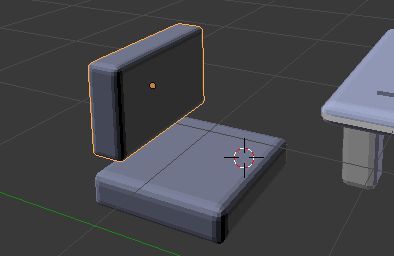
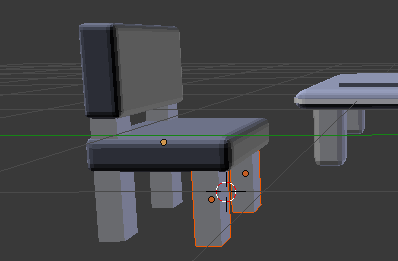
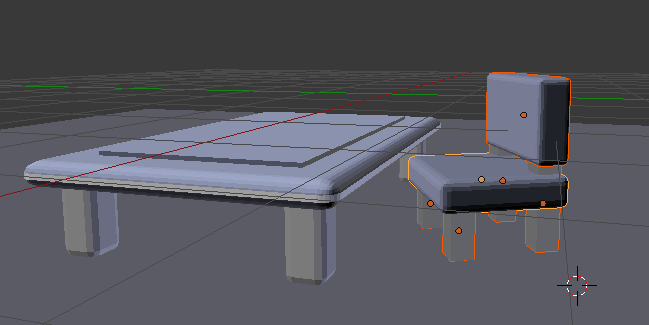
オブジェクトを選択 > S > Z Z軸のスケール調整
オブジェクトを選択 > S > Y Y軸のスケール調整
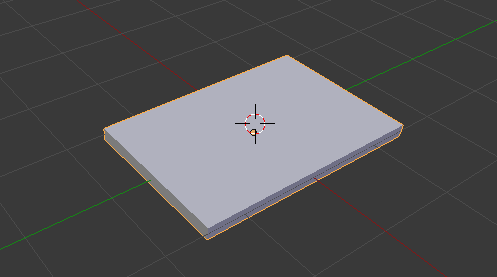
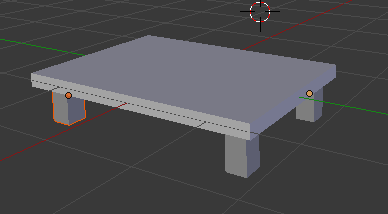
天板の部分を選択してCtrl + A > Scaleを選択
天板の部分を選択して編集モードにする。(TABキー)
Ctrl + B で角を滑らかにする
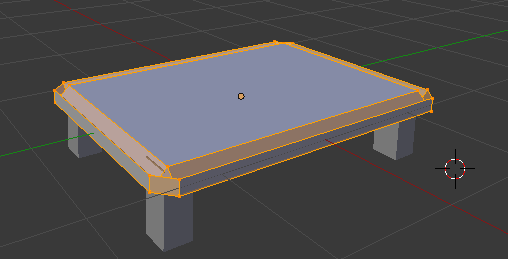
スクロールするとより細かく調整できる
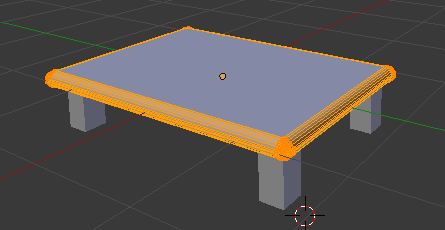
同様に足の部分も滑らかにする
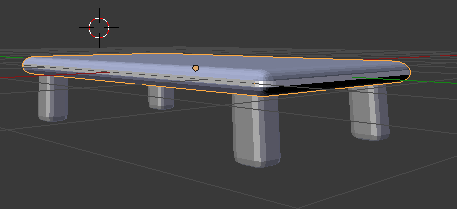
天板を選択して編集モードに切り替える
面選択にして表面を選択
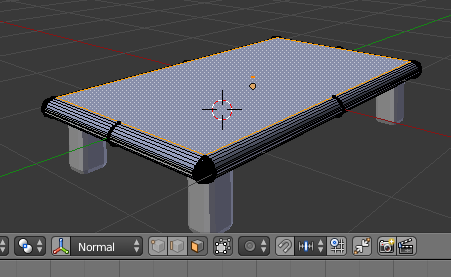
Iキーで内側に面の差し込み
Eキーで差し込み面の高さ調整
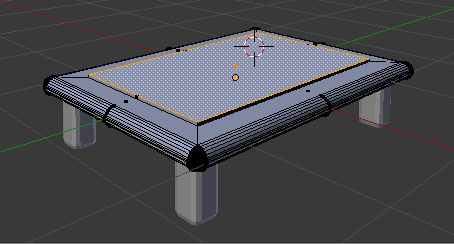
とりあえずテーブル完成
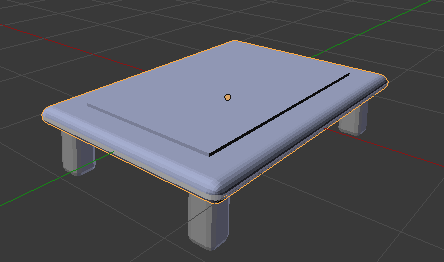
視点操作
視点を上下に平行移動 Shiftキーを押しながらマウスをスクロール
視点を左右に平行移動 Ctrlキーを押しながらマウスをスクロール
視点を上下左右に平行移動 マウススクロールボタンを押しながらマウスを動かす
視点を真上に切り替え テンキー7