【ヒエラルキ】Canvas > CanvasCcaler > UIスケールモードを画面サイズに拡大に変更
画面サイズを1920 * 1080に変更
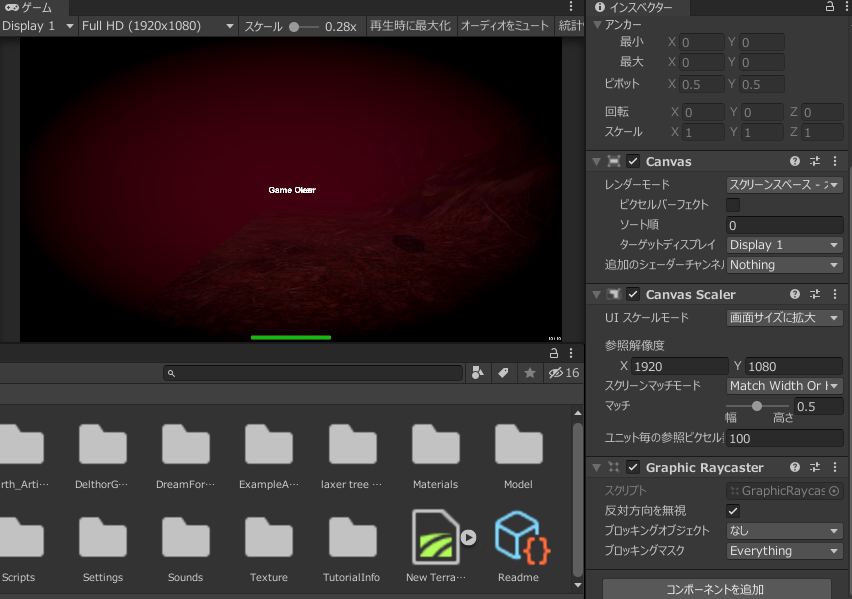
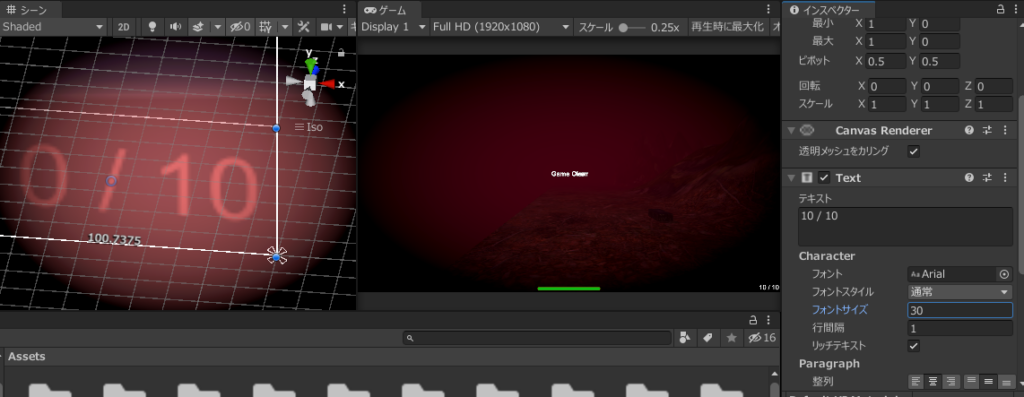
【ヒエラルキ】AmmoTextとHPSliderのサイズ調整
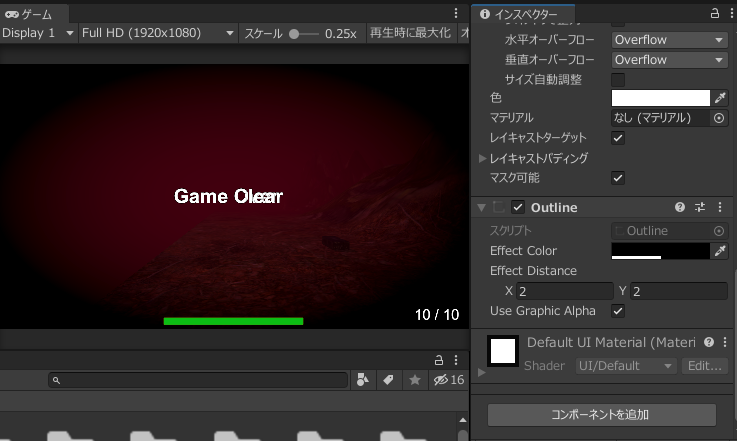
【ヒエラルキ】GameOverText,GameClearTextにOutlineコンポーネント追加
文字に黒いふちが表示されていることを確認
日々の学習メモ
【ヒエラルキ】Canvas > CanvasCcaler > UIスケールモードを画面サイズに拡大に変更
画面サイズを1920 * 1080に変更
【ヒエラルキ】AmmoTextとHPSliderのサイズ調整
【ヒエラルキ】GameOverText,GameClearTextにOutlineコンポーネント追加
文字に黒いふちが表示されていることを確認
【ヒエラルキ】SoundフォルダからBGMファイルを挿入 ループにチェック
【スクリプト】FPSController.cs編集
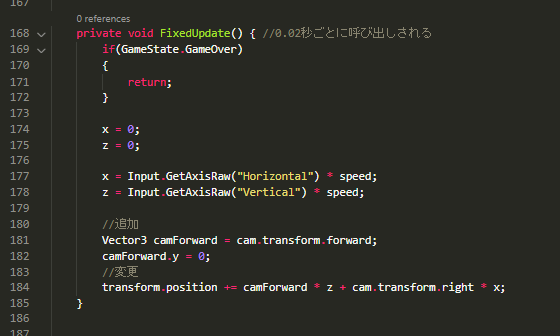
再生でBGMが再生されていることとPlayerが浮かなくなることを確認
参考URL docs.unity3d.com/ja/2019.4/Manual/PostProcessingOverview.html
体力の低下とともに画面を赤黒くしていく処理
ウインドウ > パッケージマネージャからpostprocessingをインポート
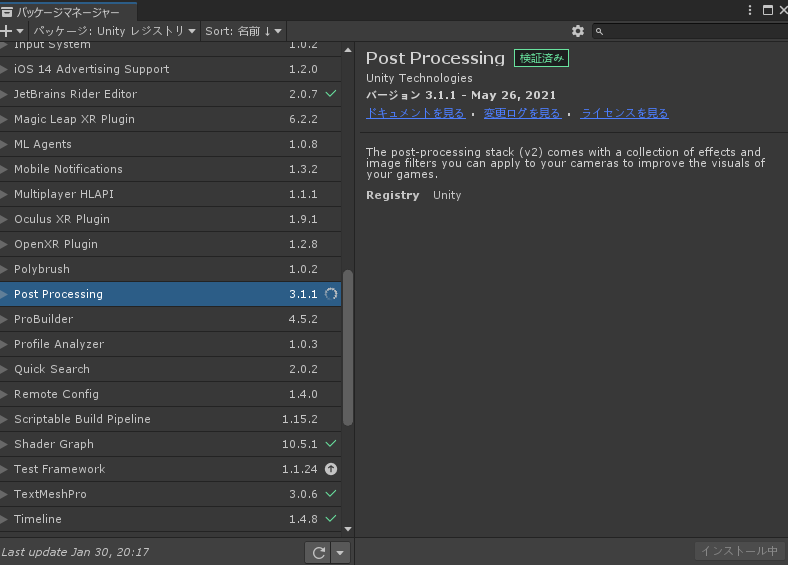
【ヒエラルキ】ゲームオブジェクト > 3Dオブジェクト >Postprocess volumeを追加
ゲームオブジェクト > ボリューム > グローバルボリューム追加
グローバルボリューム > 新規を押すと自動的にグローバルボリュームが適用される
グローバルボリューム > addOverride > postprocessing > color adjustments, vignetteを追加
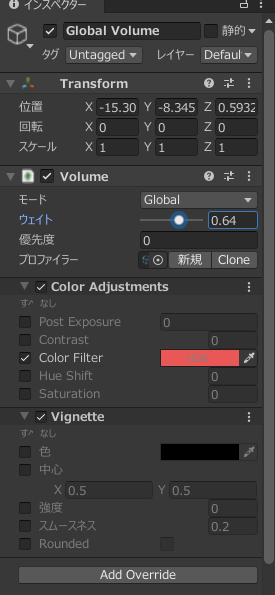
カラーと視界のぼかしを調整
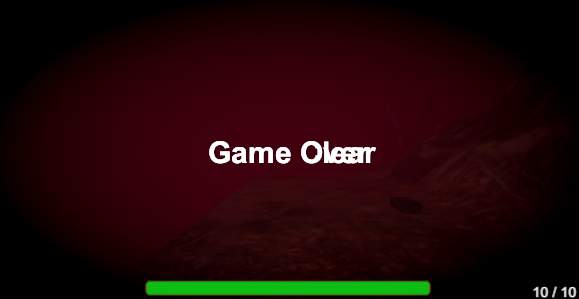
【スクリプト】FPSController.cs編集
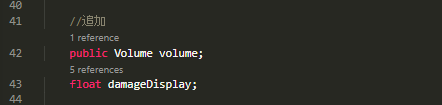
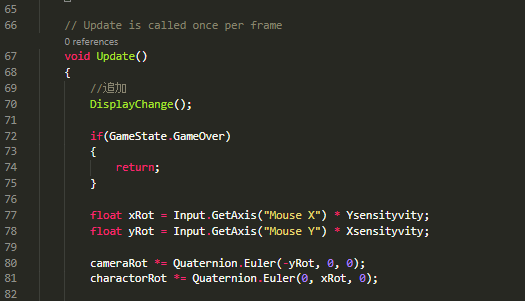
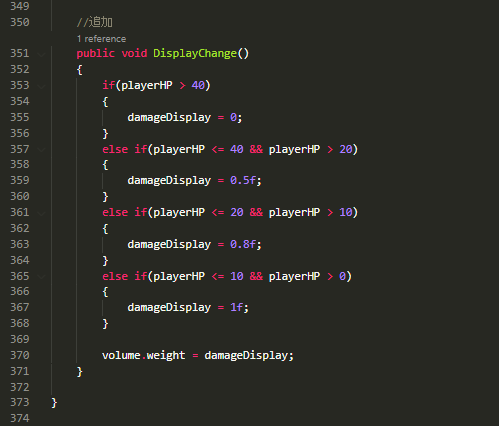
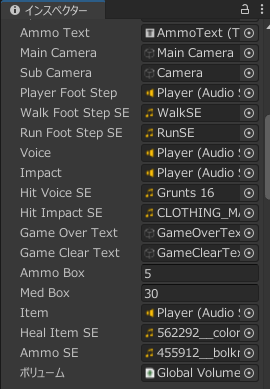
【ヒエラルキ】Player > ボリュームにGlobalVolumeを挿入
【ヒエラルキ】GlobalVolume > 優先度を1に設定
再生で操作確認
【ヒエラルキ】Player > AudioSourceコンポーネント追加(開始時に再生のチェックを外す)
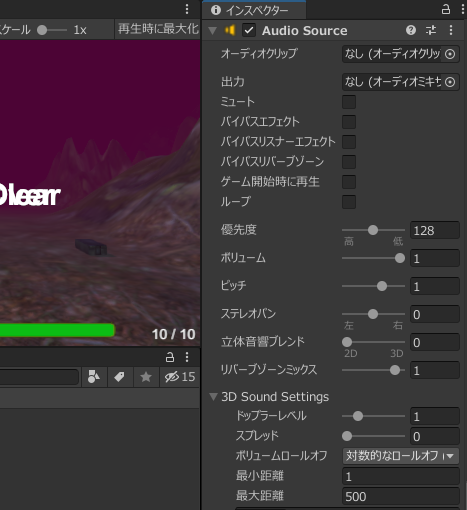
【スクリプト】FPSController.cs編集
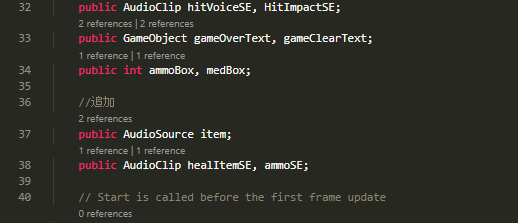
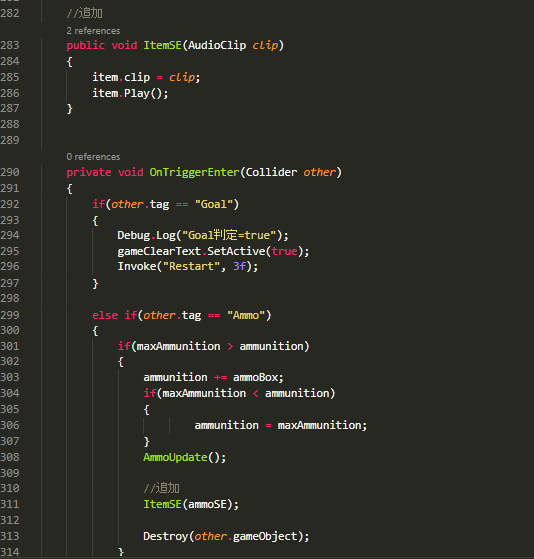
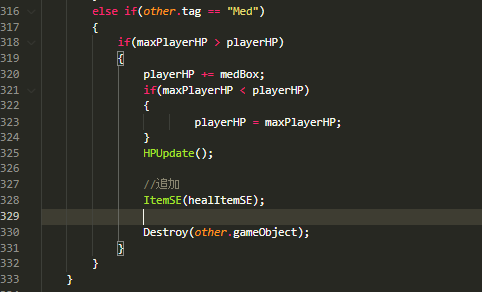
【ヒエラルキ】Player > FPSControllerのItemに追加したAudioSourceコンポーネントを挿入
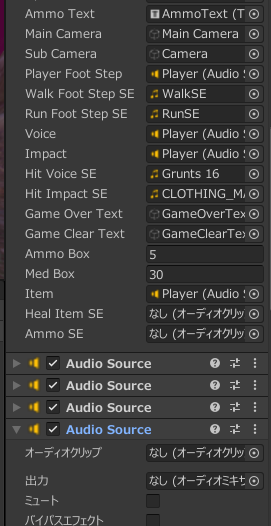
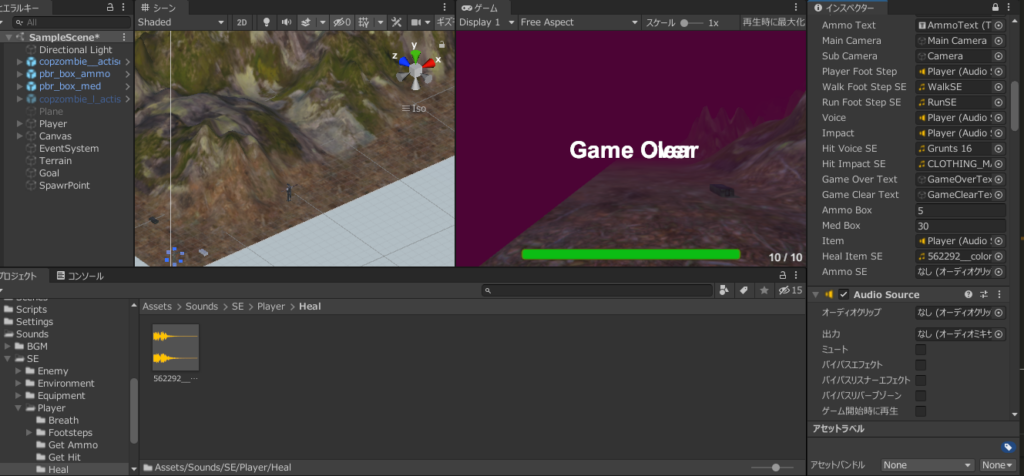
HealItemSEにSoundフォルダ内のHealSE音を挿入
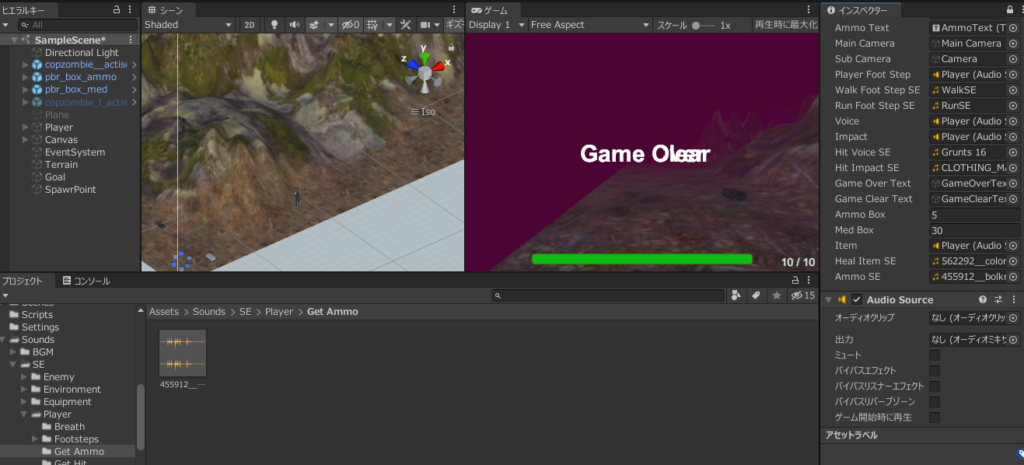
同様にAmmoSEにも音ファイルを挿入
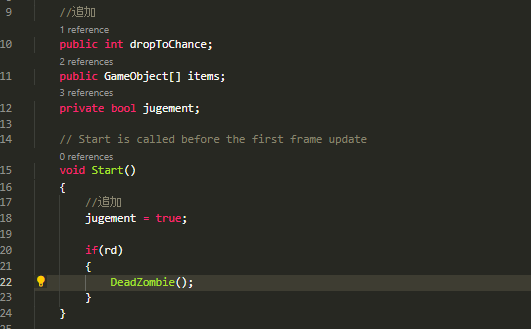
【スクリプト】DestroyZombi.cs編集
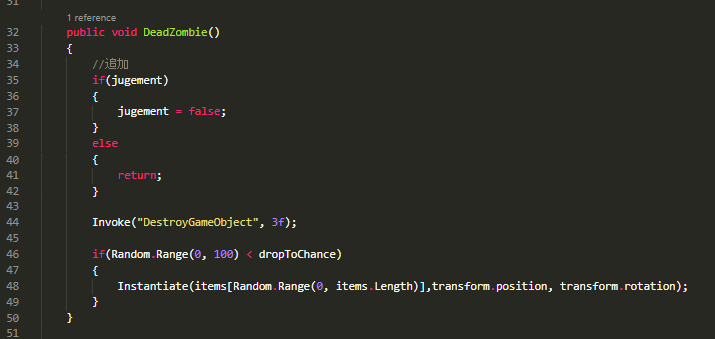
Prefab > 敵モデル選択
DropToChanceの値を設定
Itemsにアイテム2つを挿入
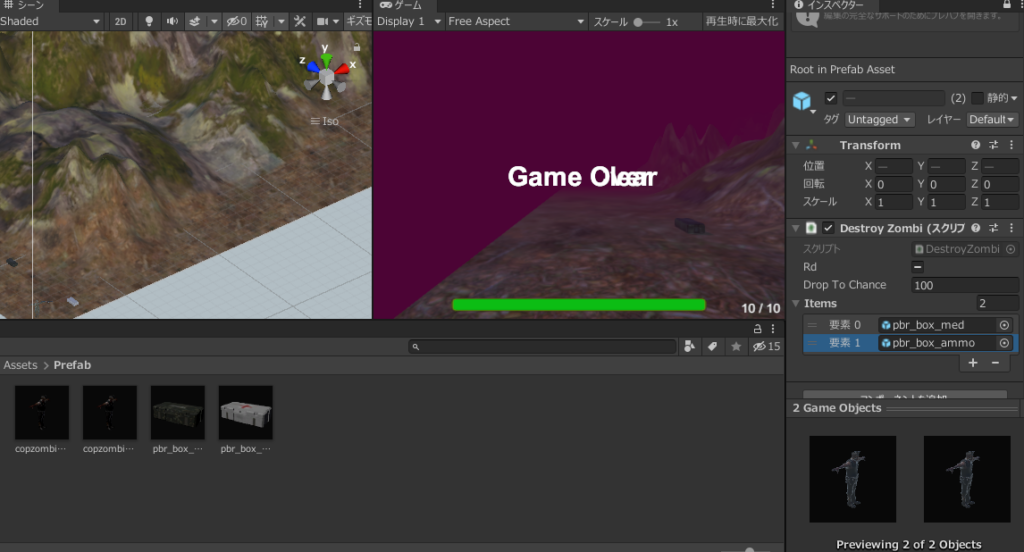
アセットストアよりアイテムアセットをダウンロード
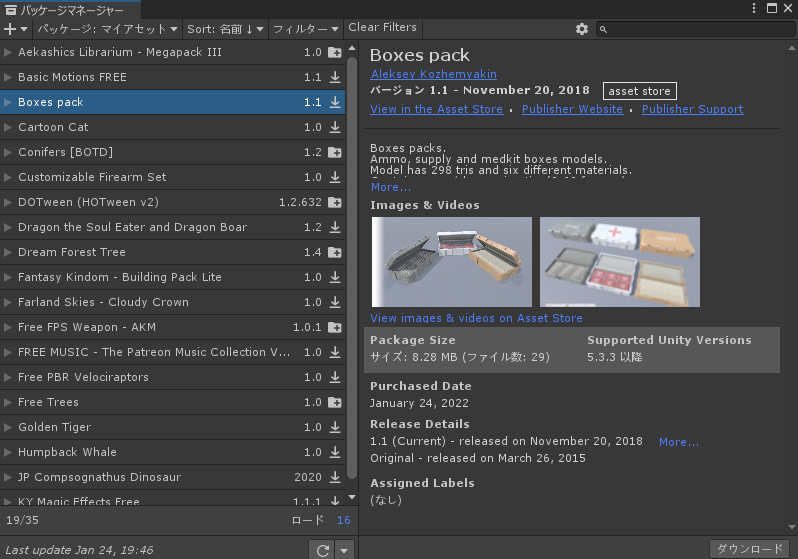
インポートしたアイテムアセットのPreafbを開く
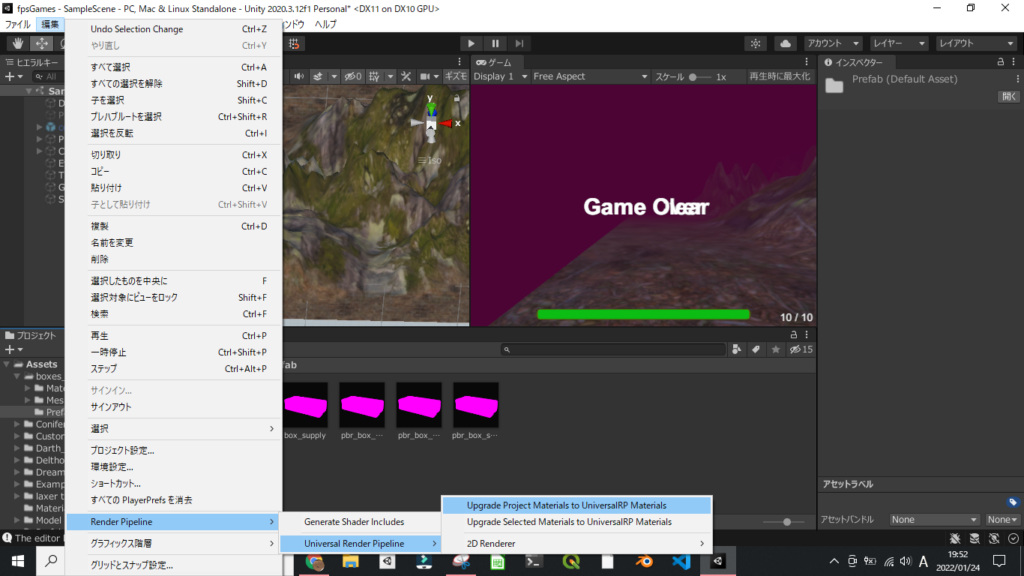
色がついていない状態であれば 編集 > RenderPipeline > 下記の項目を選択
アイテムを適当に追加
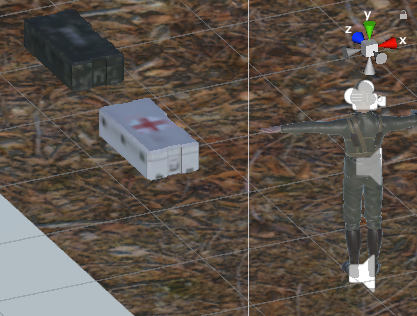
【ヒエラルキ】Prefabを展開 > 既存のアニメーションコンポーネントを削除
タグを追加 弾薬回復用Ammoタグと体力回復用Medタグを作成
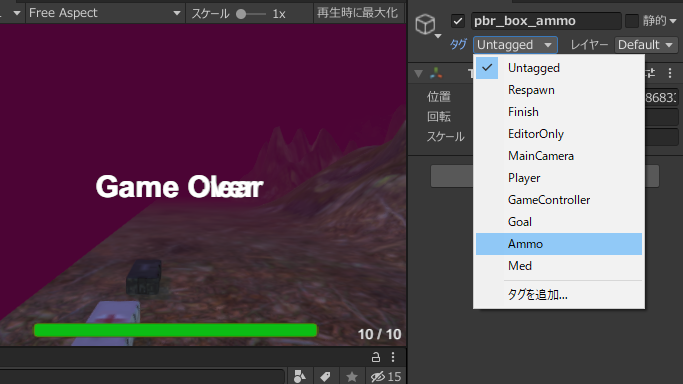
アイテム2つを選択してボックスコライダーを追加
トリガーにする にチェック
コライダーの編集で大きさを調整
リジッドボディコンポーネント追加
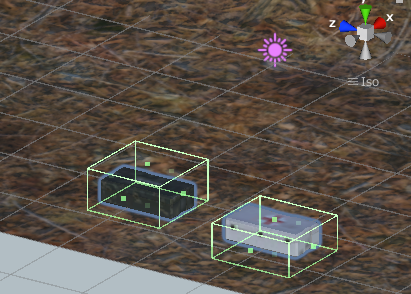
2つのアイテムをPrefab化
Prefab化できたら
ヒエラルキ上のアイテム2つを削除
【スクリプト】FPSController.cs編集
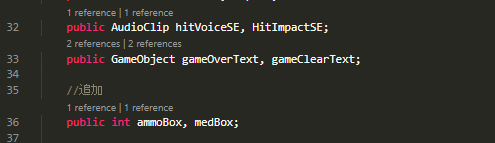

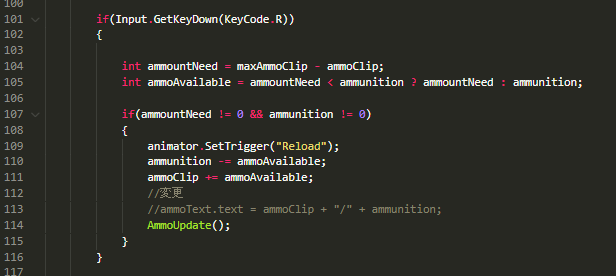
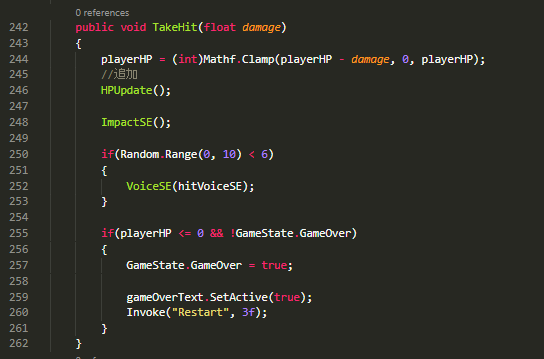
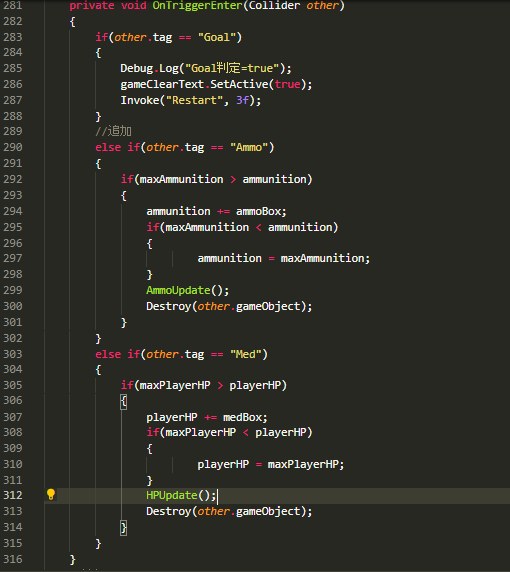
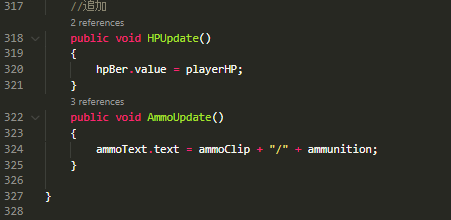
【ヒエラルキ】Player > AmmoBox(回復する玉数), medBox(HP回復数)を設定
再生でアイテム取得後、玉の数とHPが回復していることを確認
【ヒエラルキ】空のオブジェクト追加(名前SpawrPoint)
追加したオブジェクトを任意の位置に配置
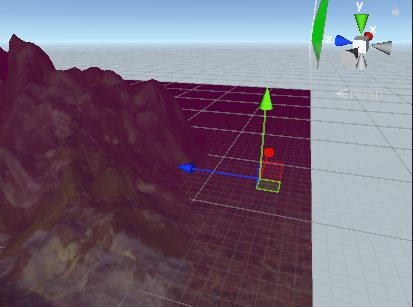
【ヒエラルキ】SpawrPoint > ボックスコライダー追加
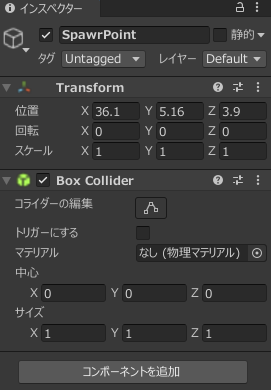
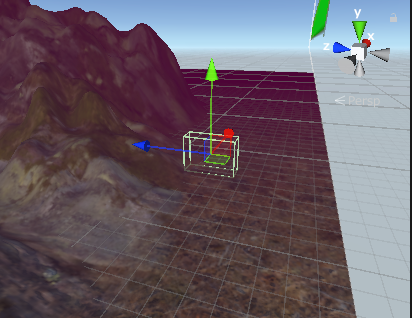
トリガーにするにチェック
コライダーの編集でオブジェクトの大きさを調整
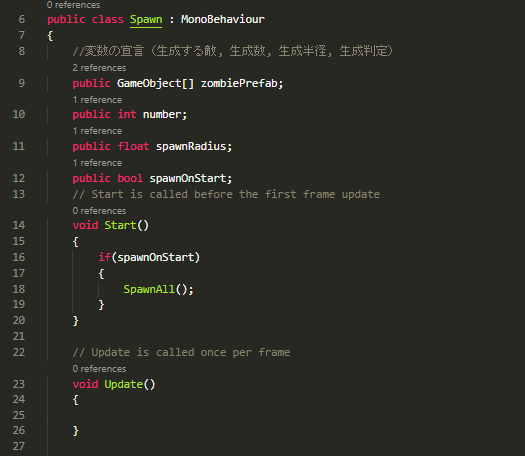
【スクリプト】Spawn.cs作成
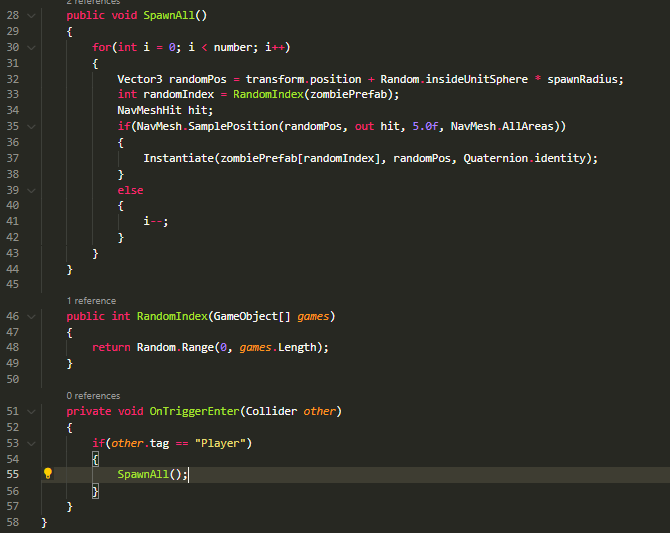
【ヒエラルキ】SpawnPoint > Spawnコンポーネント追加
敵モデルを追加してパラメータ調整
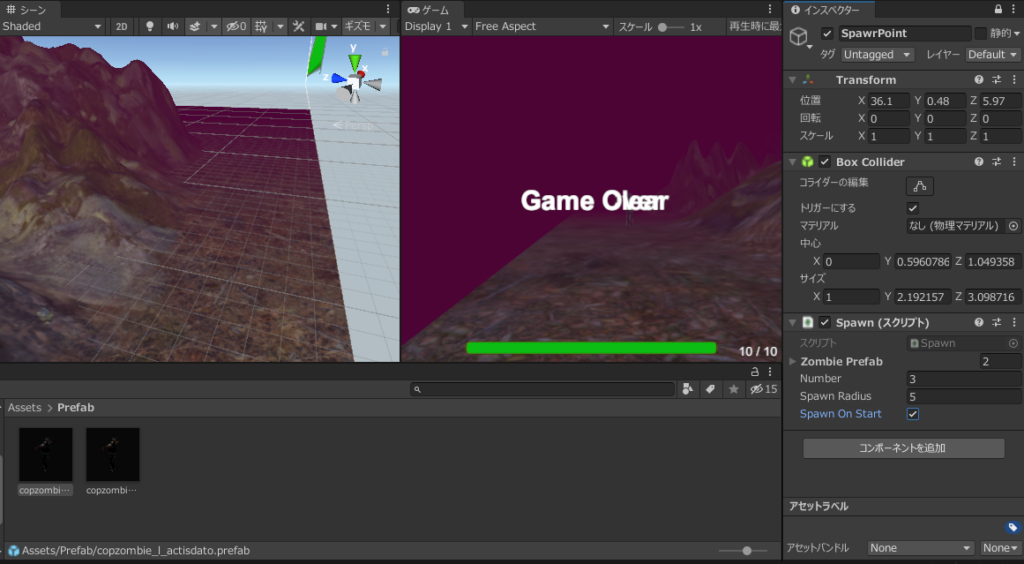
【ヒエラルキ】SpawnPoint > Rigidbody追加
配置したSwarnPointを通過したときに敵モデルが出現することを再生して確認
【スクリプト】DestroyZombi.cs作成
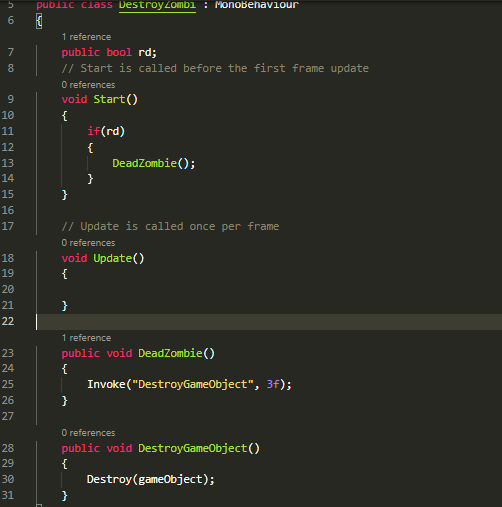
【スクリプト】ZombiController.cs編集
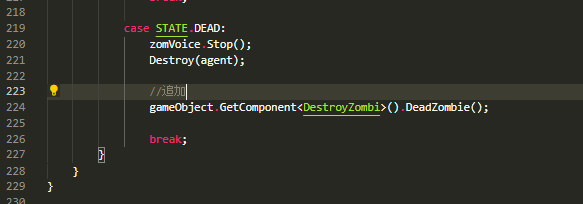
Prefab > 敵モデルすべてを選択してDestroyZombi.cs追加
Prefab > 敵rdモデルを選択 > DestroyZombi > rdにチェック
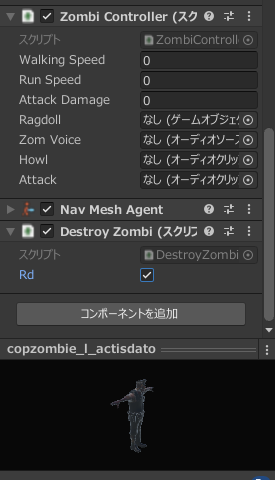
【ヒエラルキ】GameOverTextを複製してGameClearTextを作成
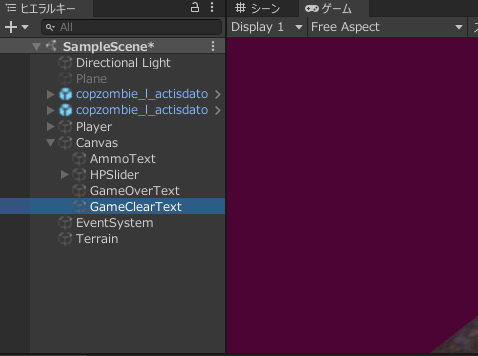
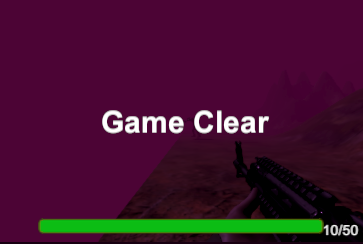
GameClearTextの文字を”GameClear”に変更
【ヒエラルキ】空のオブジェクト作成(名称Goal)
Goal > ボックスコライダー追加
ボックスコライダー編集でゴールの当たり判定をおこなうための範囲を調整
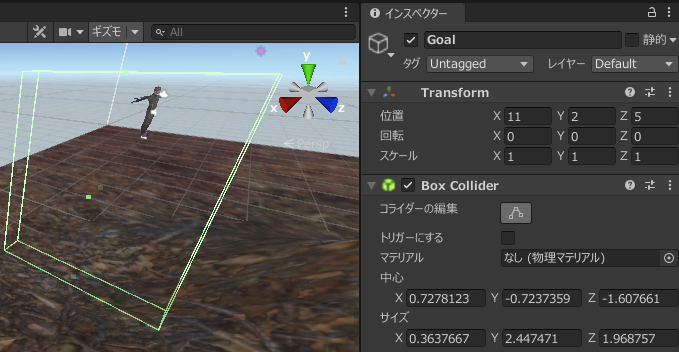
【ヒエラルキ】Goal > リジットボディ追加(どちらかのオブジェクトにRigidbodyがアタッチされていなければ衝突は検出できないみたい)
【スクリプト】FPSController.cs編集
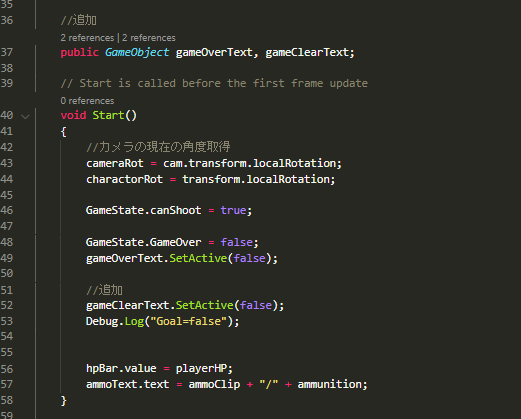
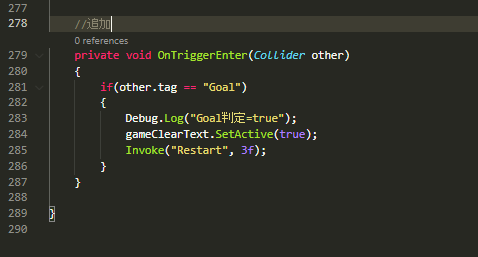
再生で目的地に到達後ゲームクリア処理が行われていることを確認
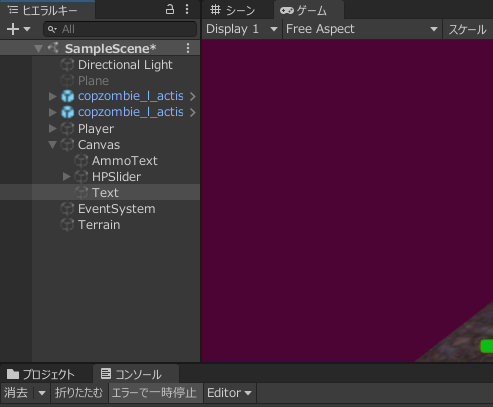
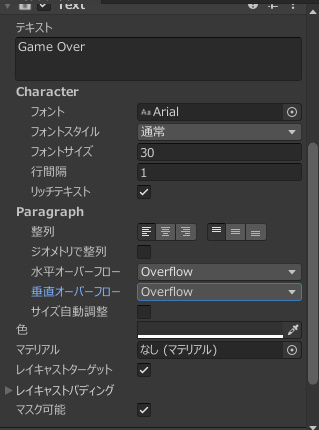
【ヒエラルキ】Canvasにテキスト追加
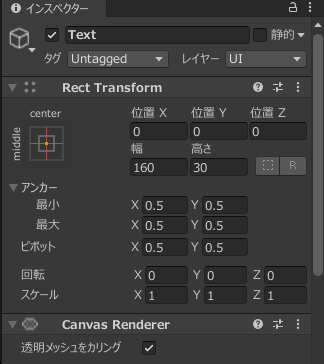
テキストの位置を中央に設定
テキスト文字を”GameOver”に変更
文字の大きさを調整
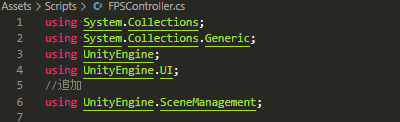
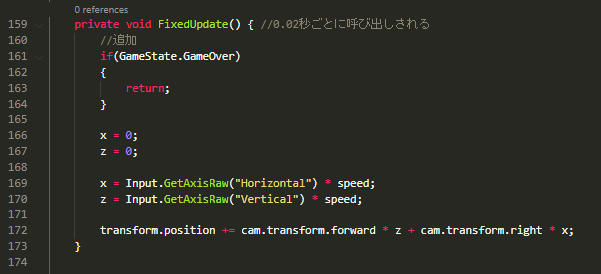
【スクリプト】FPSController.cs編集
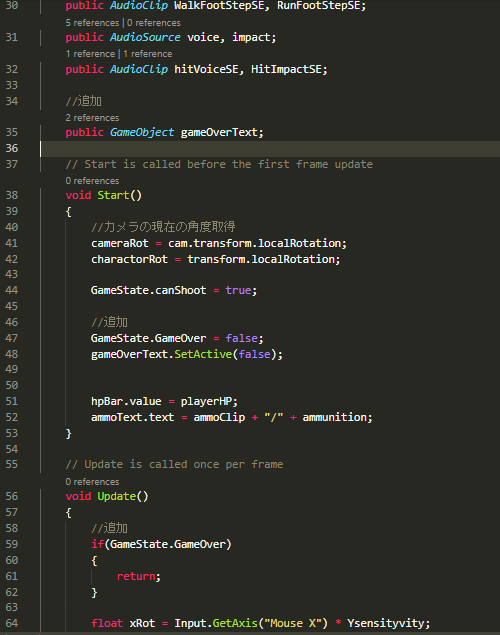
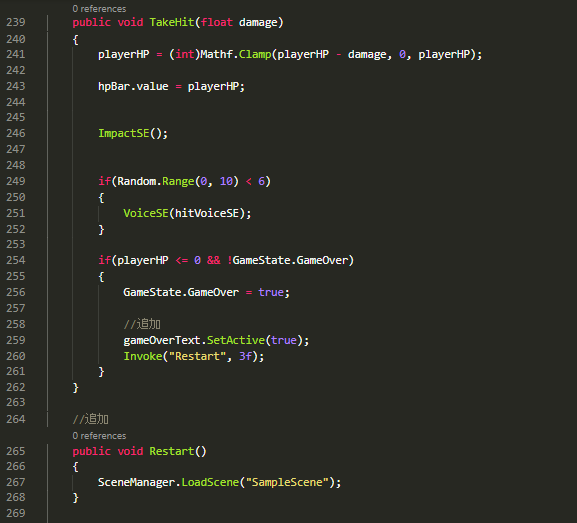
【ヒエラルキ】Player > FPSControllerのGameOverTextにTextを挿入
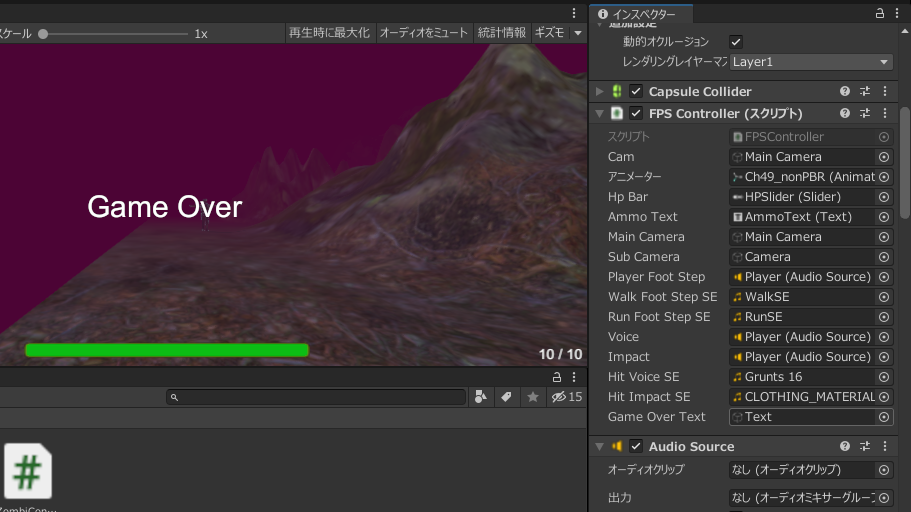
再生でGameOver処理後、再スタートに切り替わることを確認