丸い穴をあけてみる
メッシュ > 立方体と円柱を追加
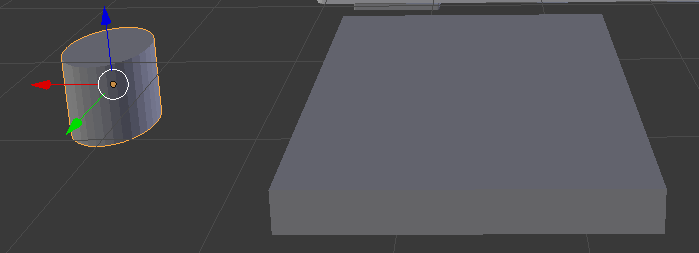
円柱を対象に突き刺す
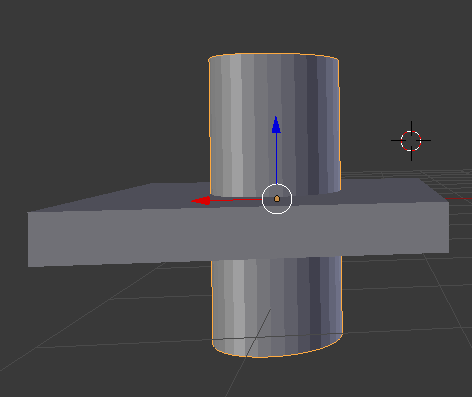
モディファイア > ブーリアンを選択
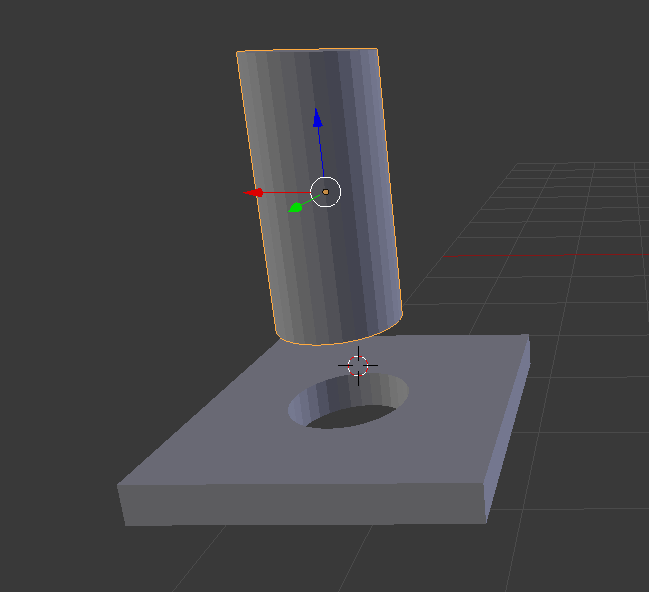
演算は差分を選択
穴をあける対象を選択してオブジェクトに円柱を選択し適用
日々の学習メモ
丸い穴をあけてみる
メッシュ > 立方体と円柱を追加
円柱を対象に突き刺す
モディファイア > ブーリアンを選択
演算は差分を選択
穴をあける対象を選択してオブジェクトに円柱を選択し適用
適当に人型モデルを配置
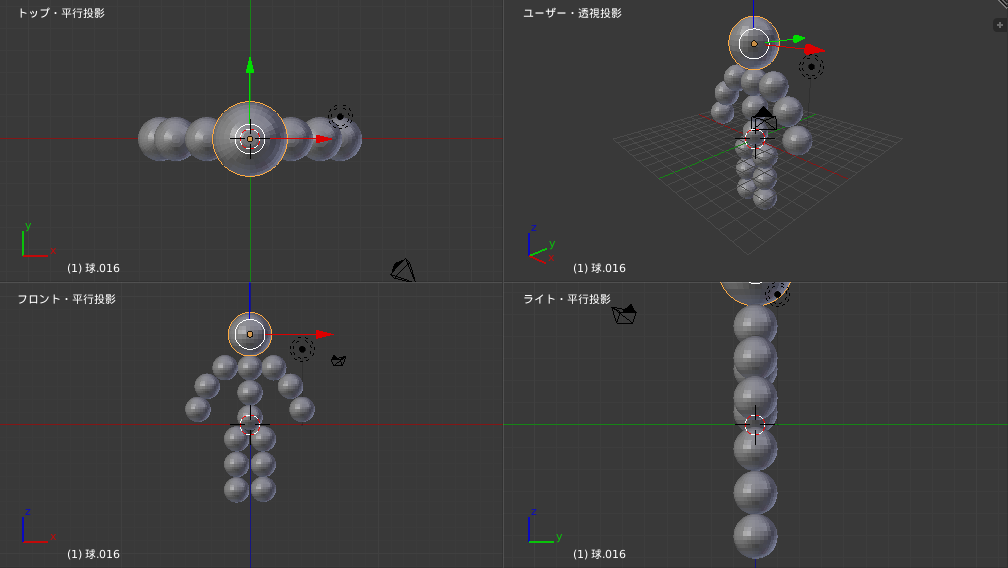
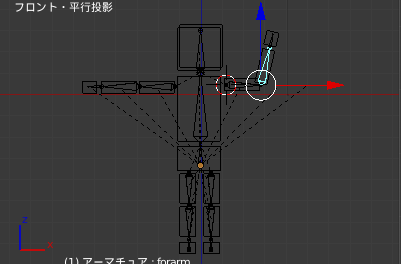
骨を入れる
Shift + A > アーマチュア > 単一ボーンを選択
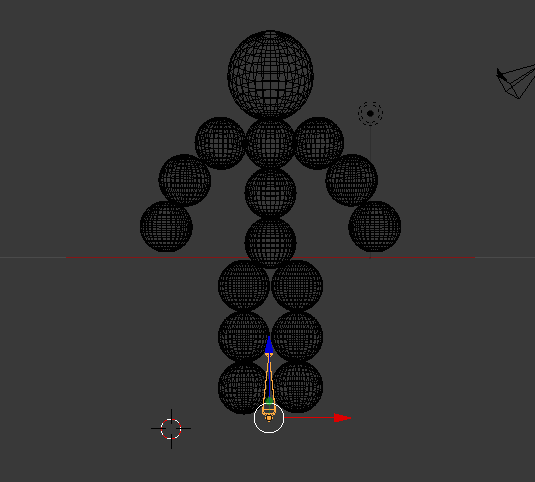
Eキーで骨を人型に配置していく
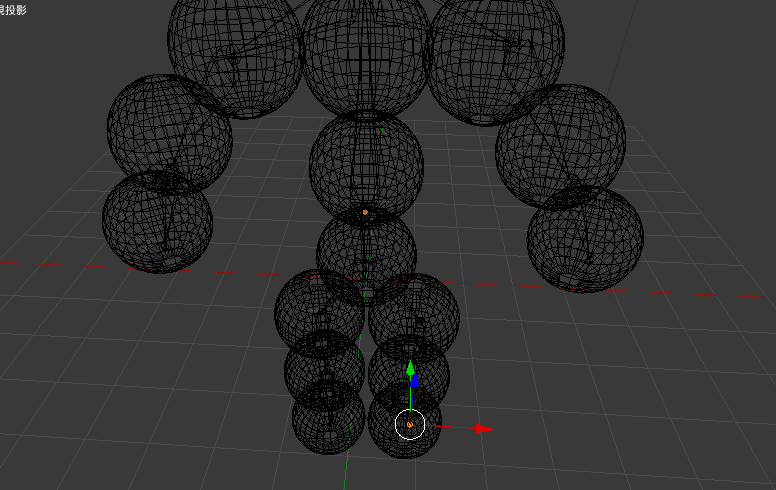
骨を配置し終わったらオブジェクトと骨を選択したまま Ctrl + P > 自動のウエイトで を選択
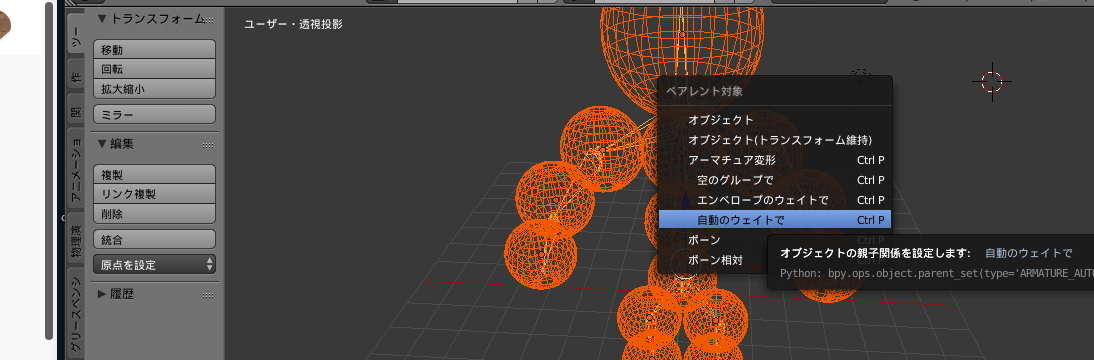
これでモデルと骨の一体化ができる
アニメーションを作成していく
オブジェクトモードからポーズモードへ変更
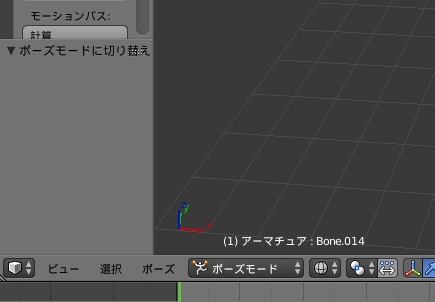
骨を選択しGキーでモーションを設定
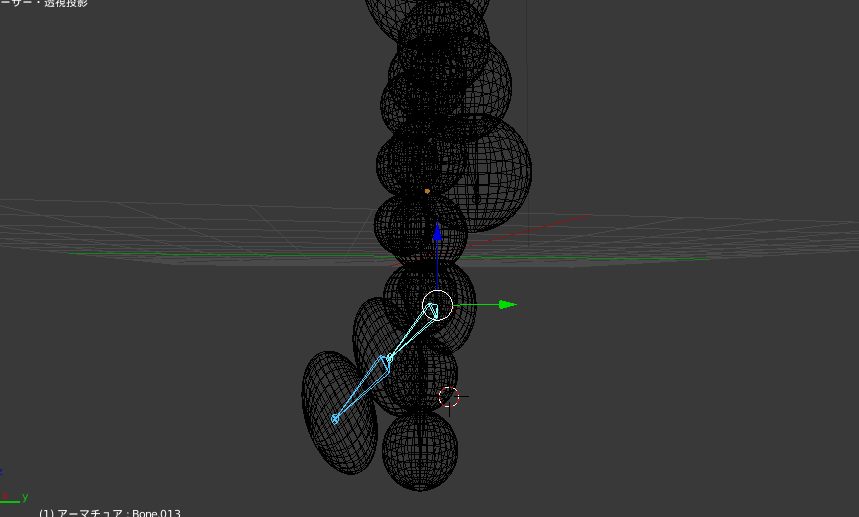
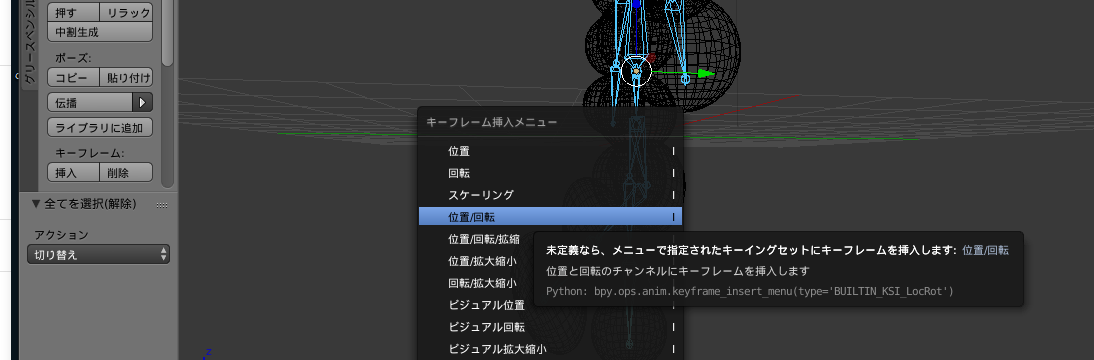
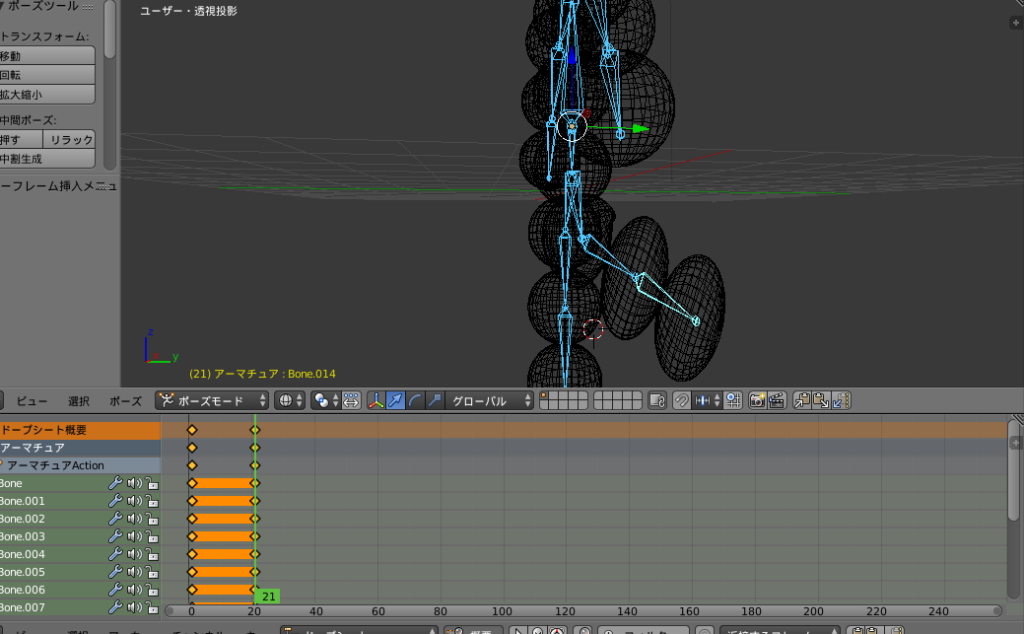
Aキーで骨を全選択してIキーを押す
位置と回転を選択してモーションを記録する
ドープシートで確認すると指定の時間軸にモーションが記録されていることがわかる
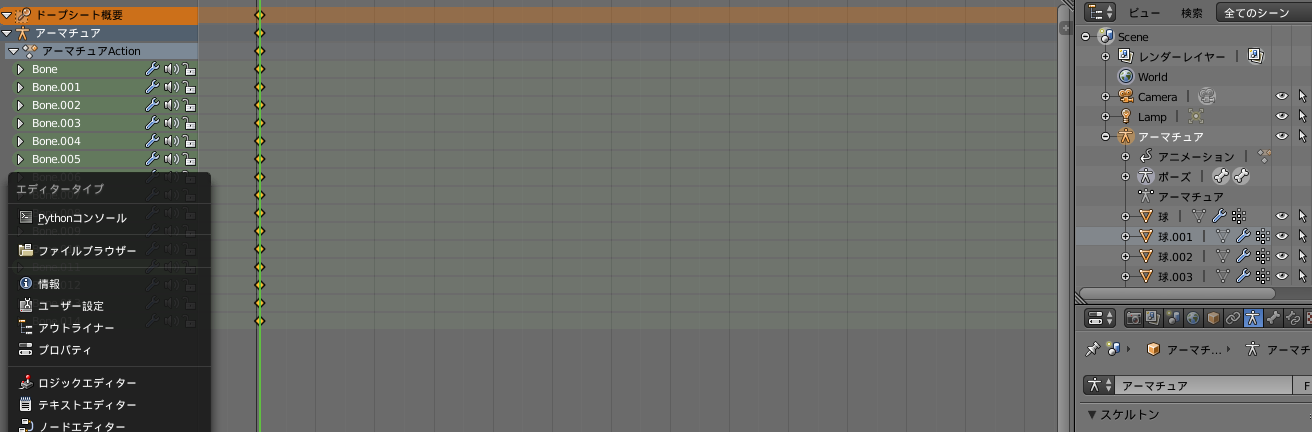
同じように時間軸を指定してモーションを付けていく
fbxファイルでエクスポートする
エクスポートしたfbxファイルをUnityで読み込み
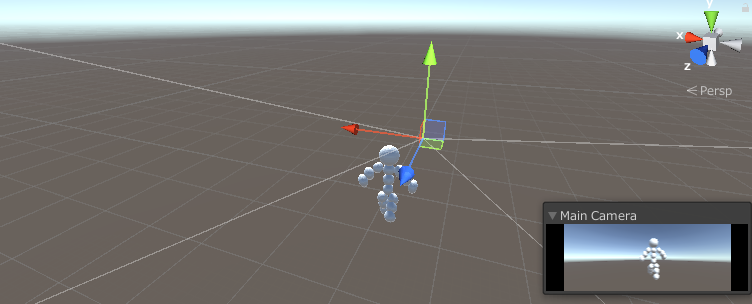
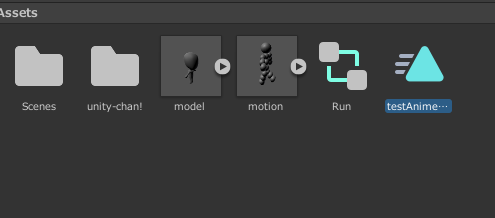
アニメータコントローラ追加
アニメータコントローラを開いてからのステートを作成
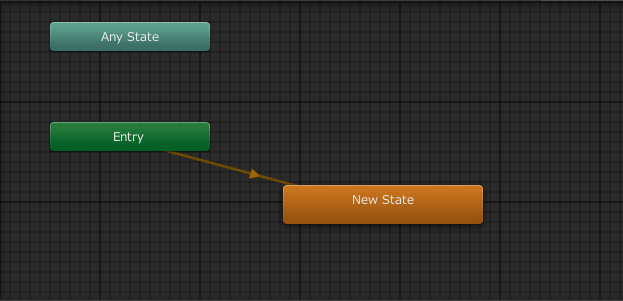
作成したステートにアニメーションを設定
エクスポートしたフォルダ内にあるアニメーションをステートに挿入
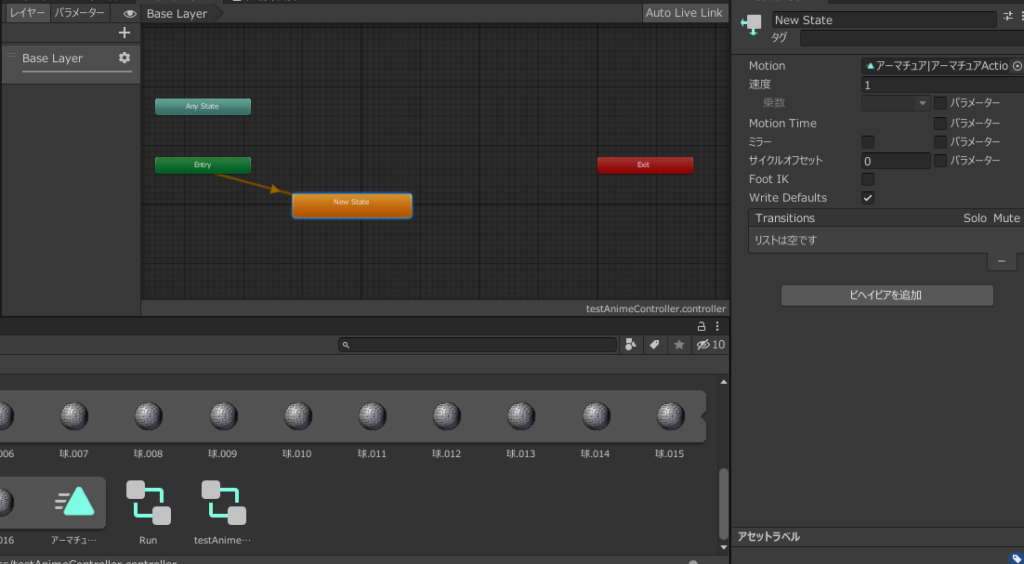
【ヒエラルキ】モデル > Animatorコンポーネント追加
作成したアニメータコントローラをAnimatorコンポーネントに挿入
再生で動きを確認する
立方体のみで形を作る
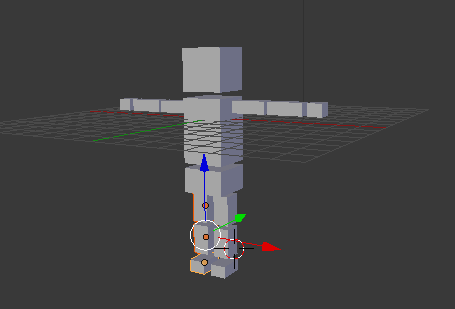
ボーンを入れる
Shift +A > アーマチュア >単一ボーン 下記の位置に設置
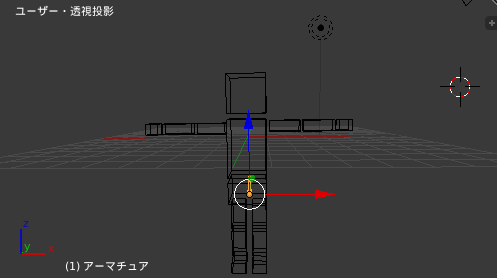
編集モード Eキーでボーンを設置していく
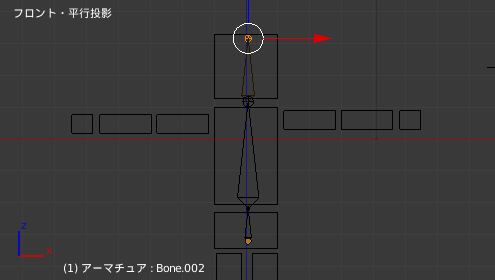
Eキーで追加 Alt + P > コネクト解除 位置を調整
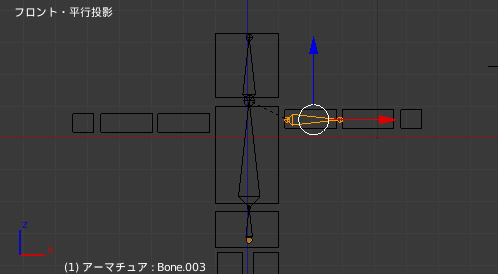
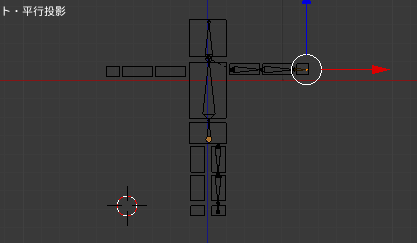
対象を選択 >Ctrl + P > 接続でヒップと足のボーンをつなげる
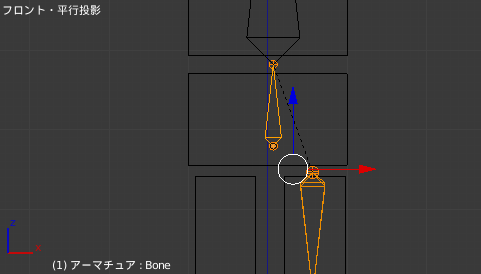
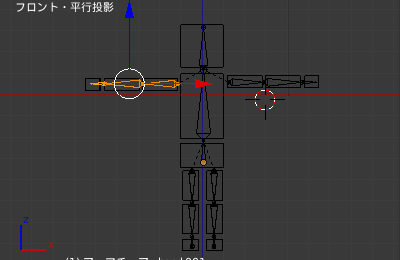
ボーンを選択してCtrl + Tabでポーズ
選択したボーンを動かすことができる
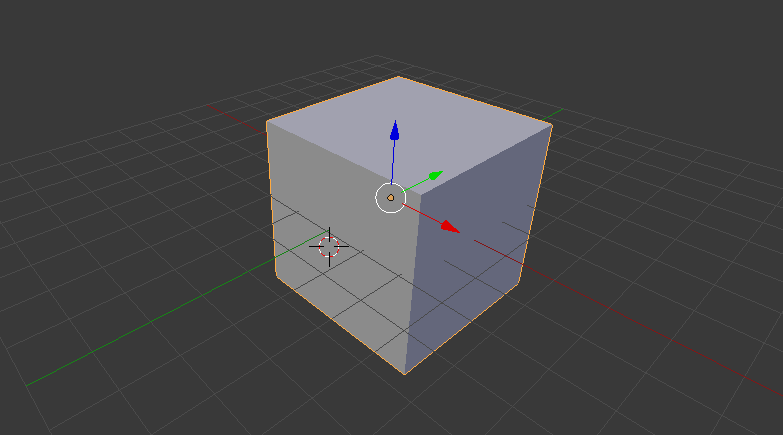
Shift + A 立方体挿入
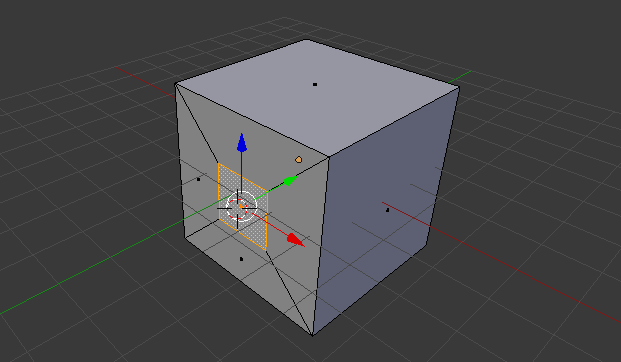
編集モード 面選択 Iキーで面追加
スケールと位置を調整
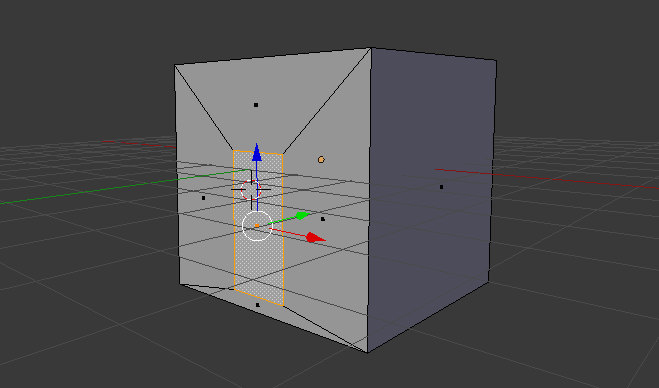
Eキーで押し込む
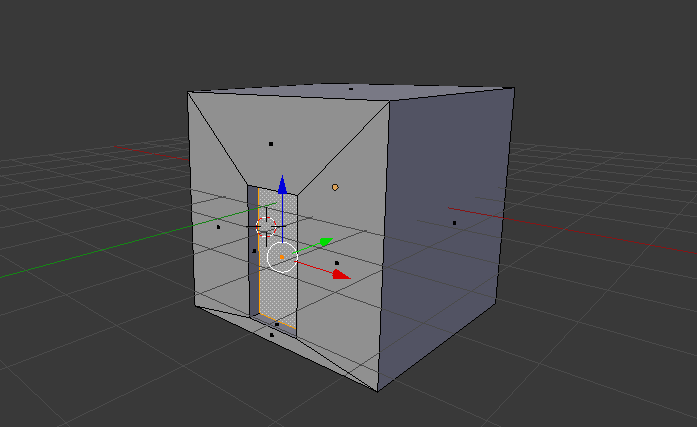
Ctrl + R カットを入れる
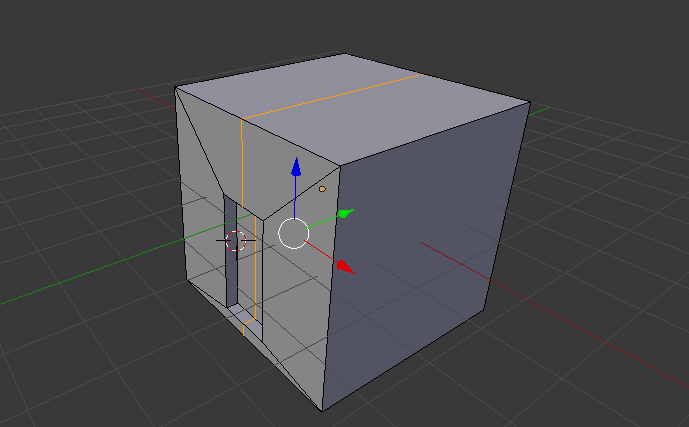
屋根部分の辺を選択してGキーで上へ引っ張る
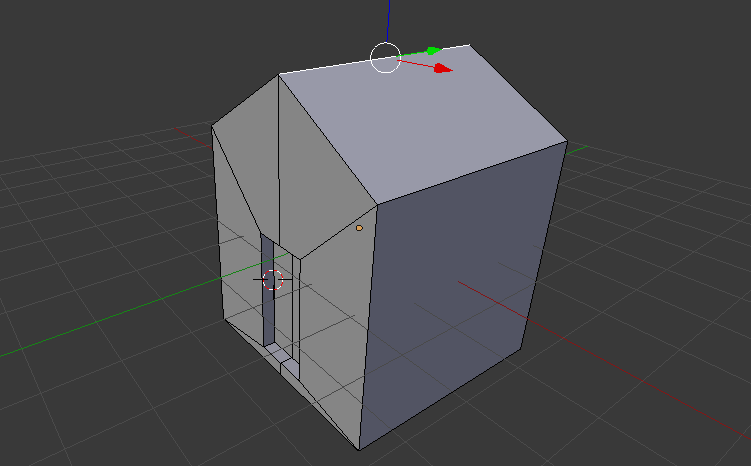
屋根の部分を選択してGキーでZ軸高さ調整
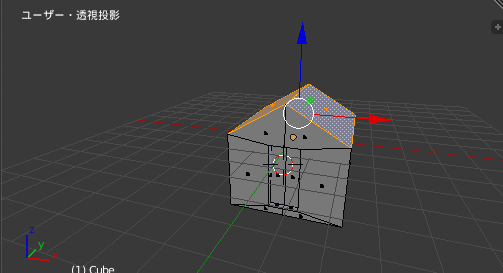
Shift+Dでコピーし、Pキーで分離、Eキーで押し出す
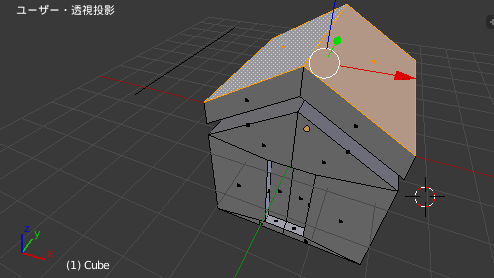
Sキーで屋根のスケール調整
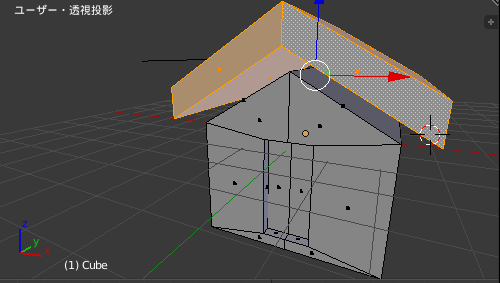
側面の壁選択 > Iキーでインセット
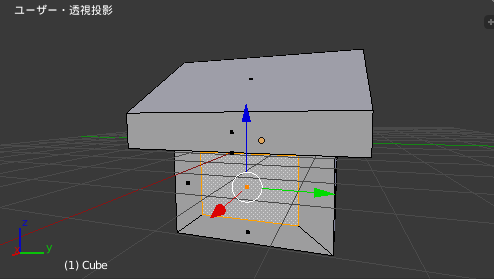
メニューから細分化選択
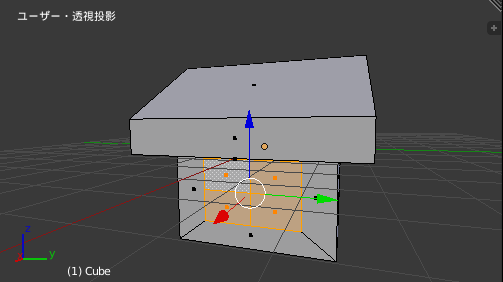
Ctrl + Bでべべル
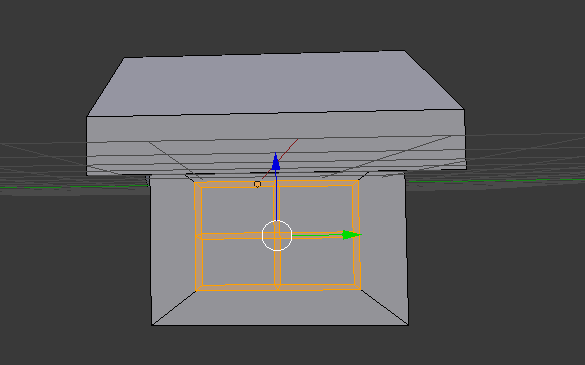
Eキーで窓枠を押し出す
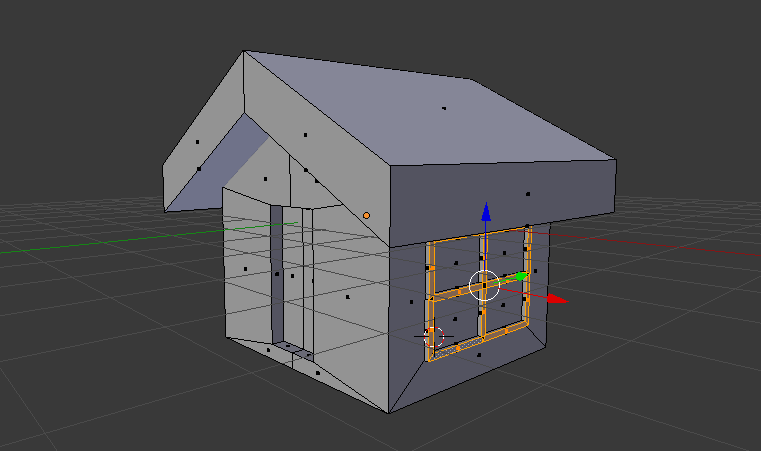
Shift + A で立方体を追加(煙突部分)
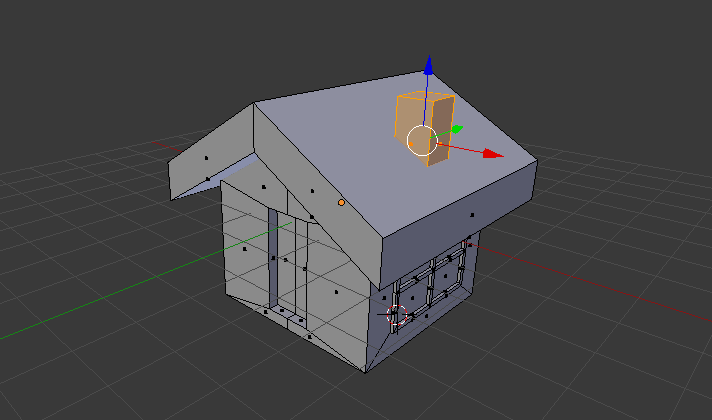
煙突上面を選択してIキーでインセット、Eキーで押し込み煙突穴を作成
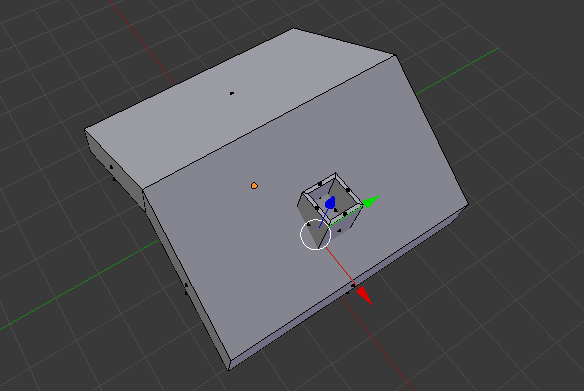
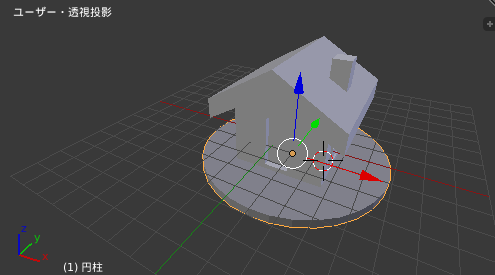
円柱を追加 スケールを調整
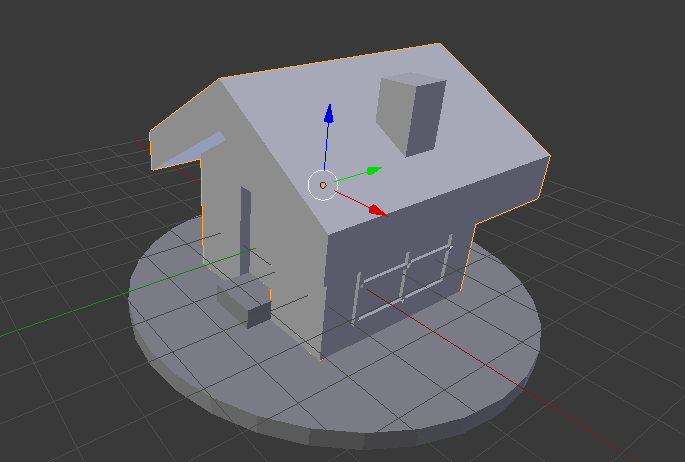
立方体追加 ドアの下に設置
コピーして段にする
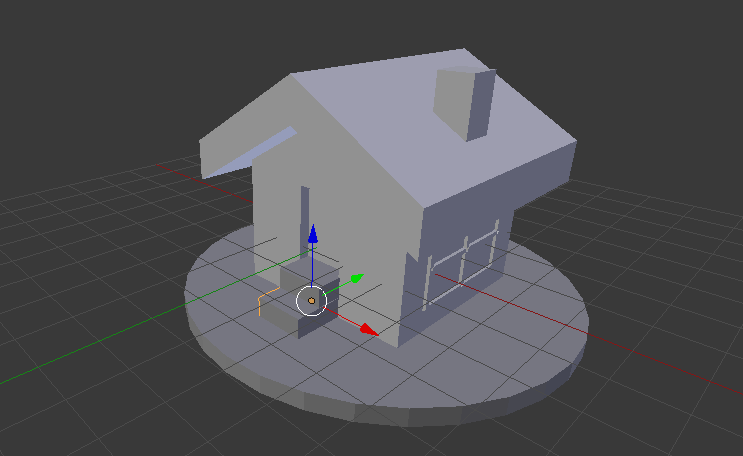
ライトの位置調整
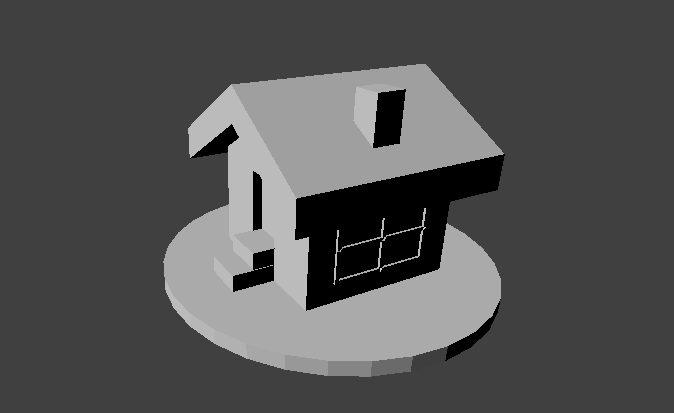
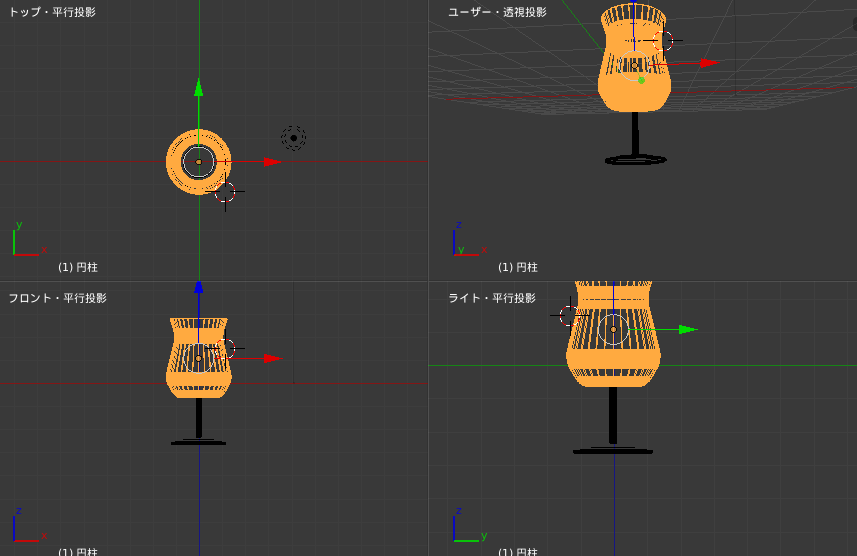
円柱を挿入
編集モード Ctrl + R で上下2か所にカットを入れる
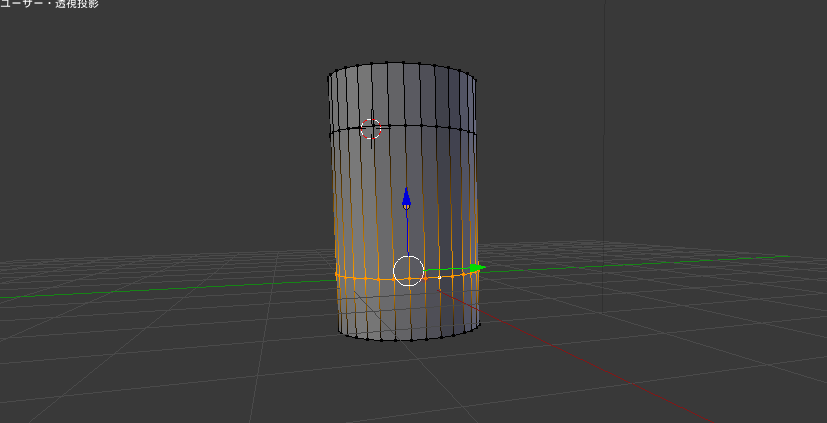
Aキーで全選択 > Alt + 下のカットの部分を選択するとカットの部分一周が選択される
下カット部分のスケール調整
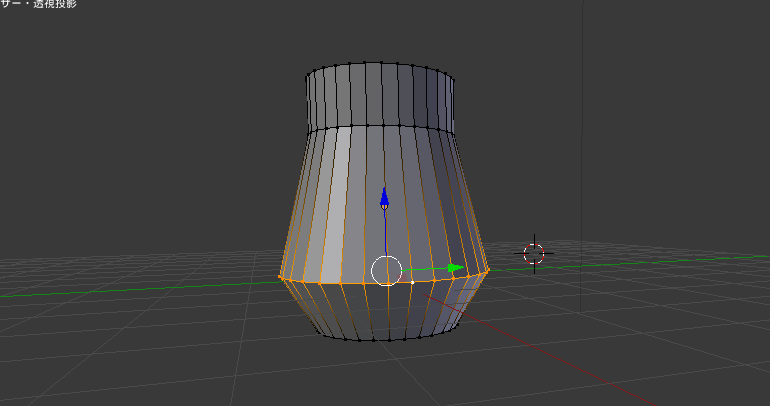
同様に一番上の口の部分もスケール調整
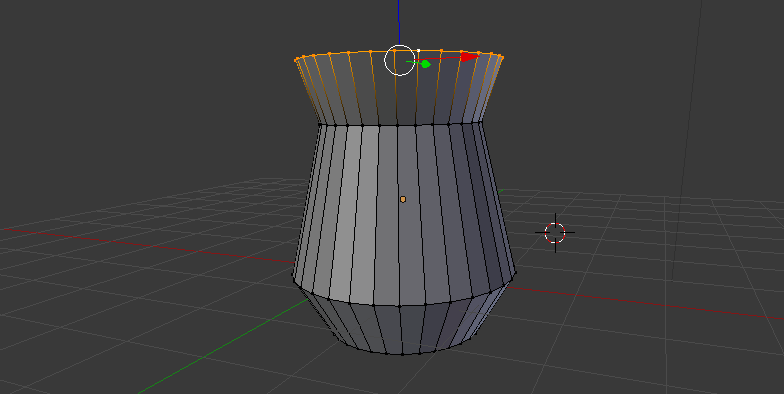
面選択で一番上の面を削除
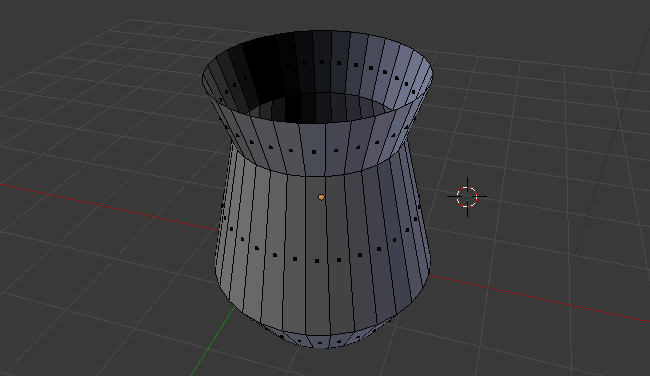
辺選択に切り替え Shift + Alt + 4つの辺を選択
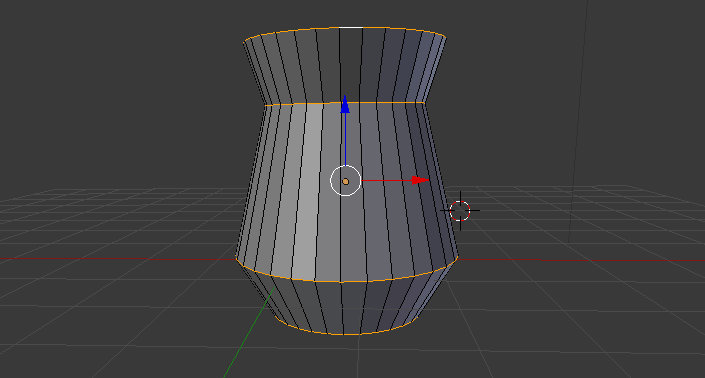
Ctrl + B でベベルにする
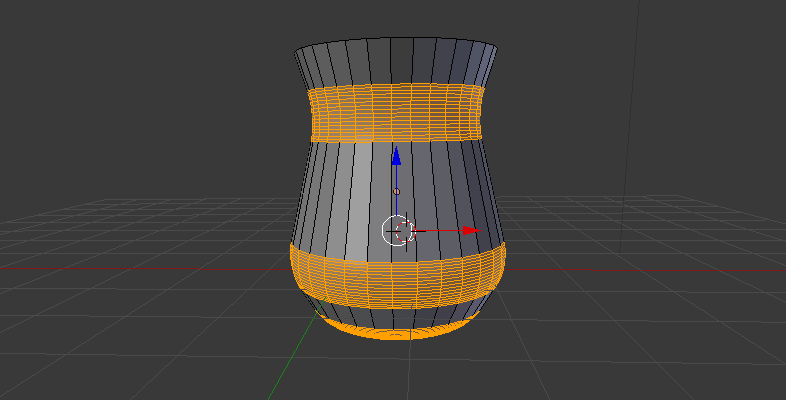
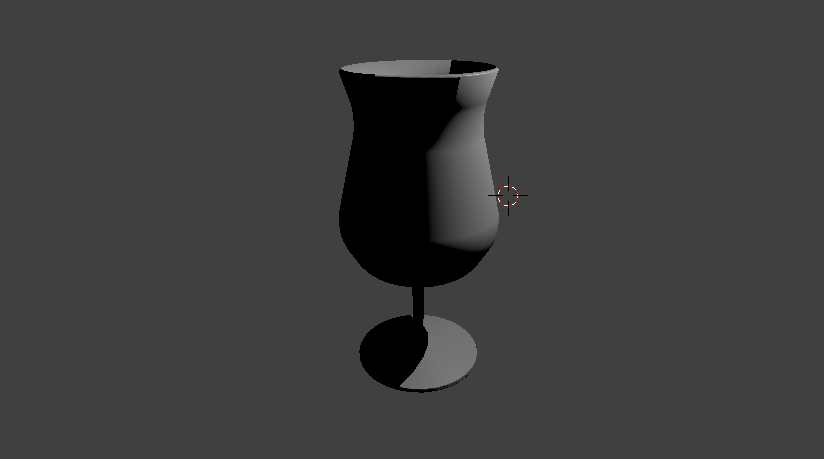
オブジェクトーモード スムーズシェードをかける
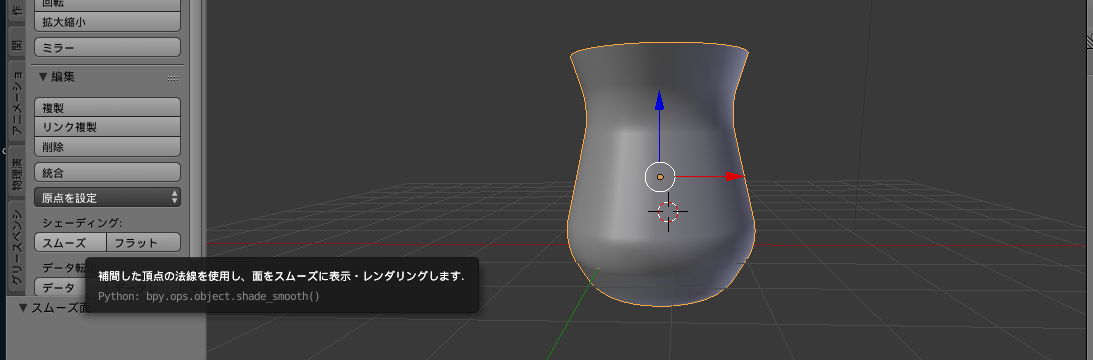
モディファイヤ >厚み付け(0.05に設定)
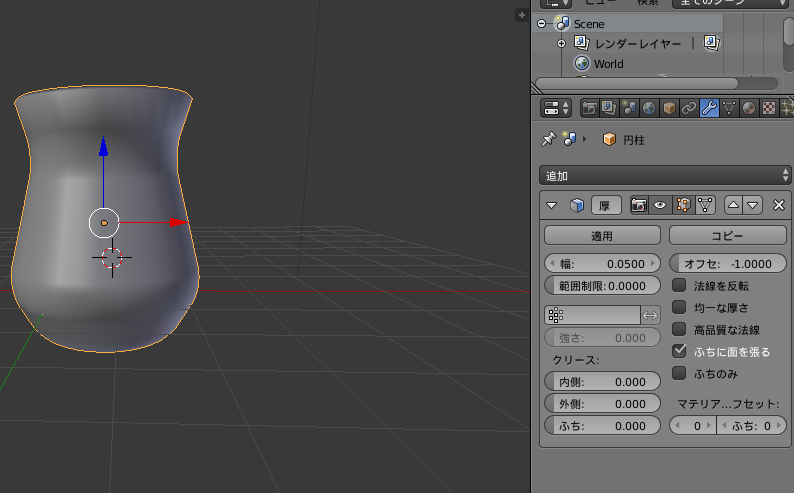
グラスの足を作成するため円柱を追加
編集モード Ctrl +R 下の部分にカットを入れる
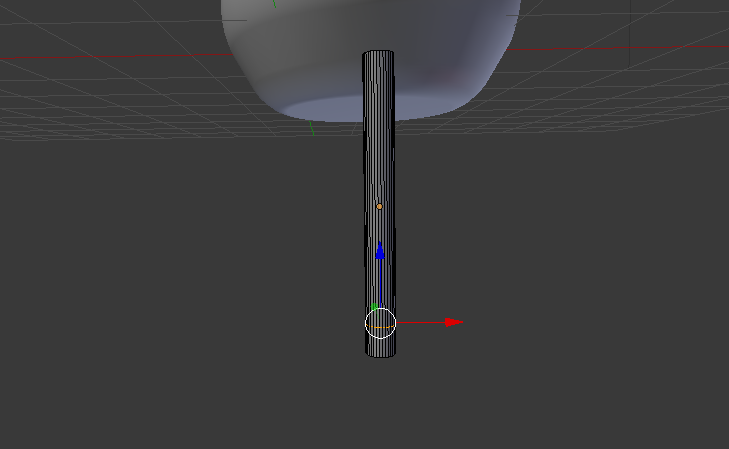
足の下の面を選択してスケールを調整
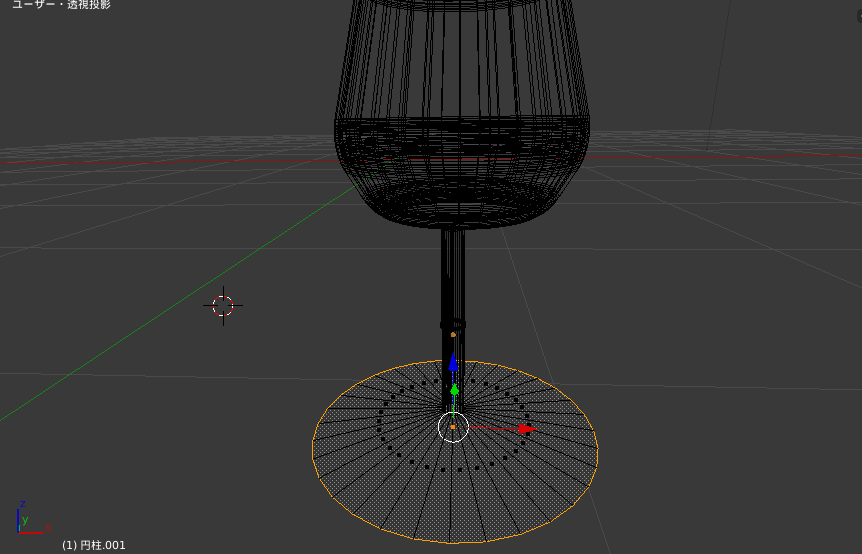
Ctrl + R でカットを入れベベルで調整
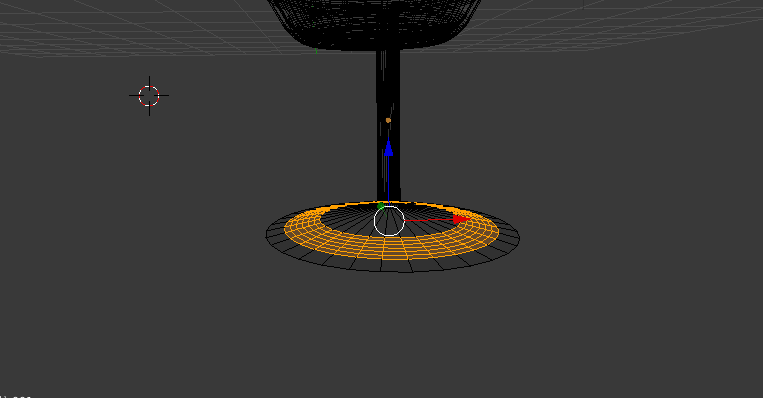
底部分を面選択してEキー 厚みを出す
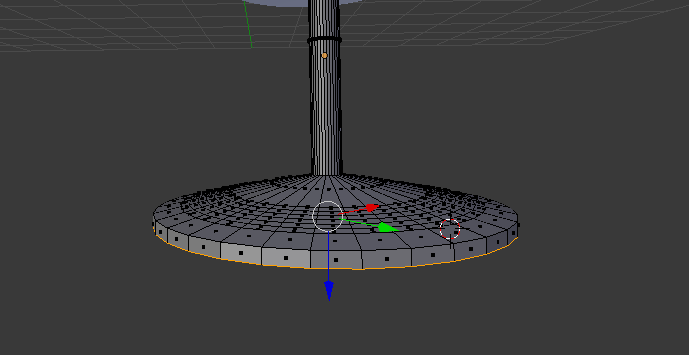
Ctrl +B で厚みのブブに丸みをつける
足とグラスの位置調整
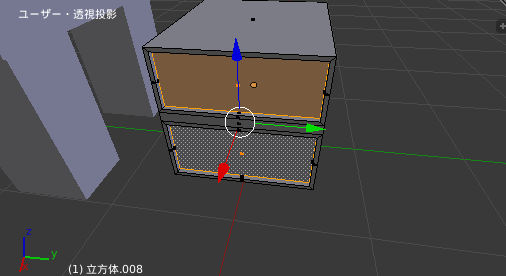
立方体を挿入
Ctrl + R > 立方体をカットする
Iキーで差し込み
Eキーで押し出し
取っ手を付ける
円柱を挿入
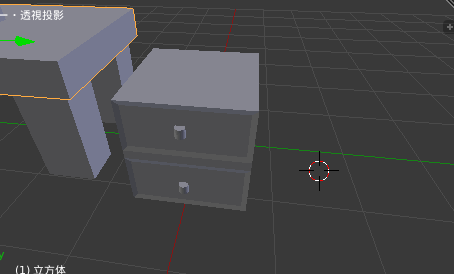
取っ手の部分を90度に回転
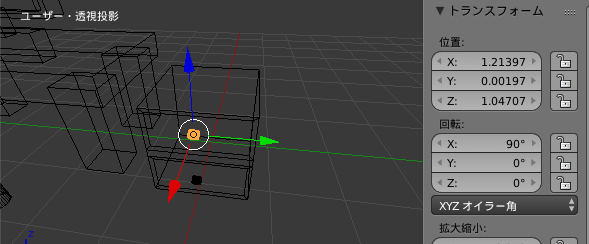
円柱を挿入
スケールで高さを調整
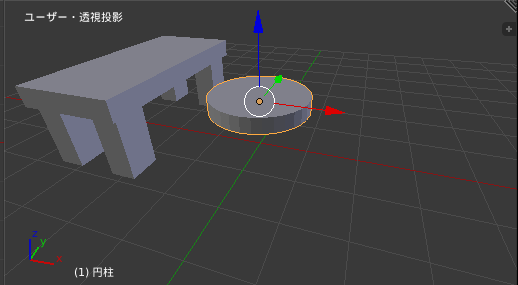
円柱を追加して足を作成
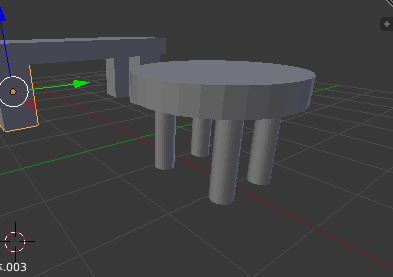
イス完成
デスクの上にPCを作成
立方体を追加してスケールを調整
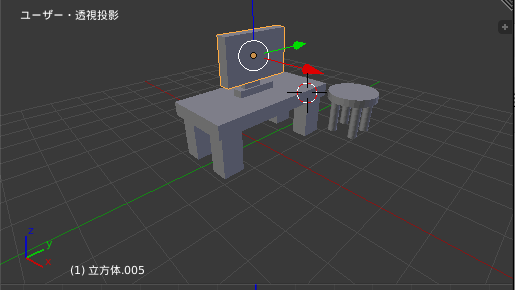
ディスプレイの部分を選択して編集モード(TAB)に変更
面選択に変更
Iキーを押して画面の差し込み
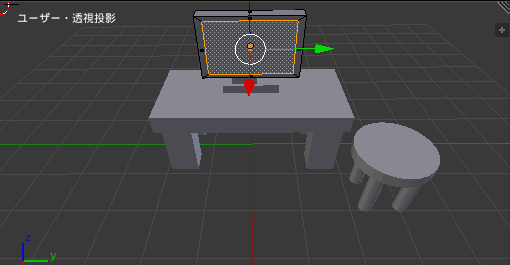
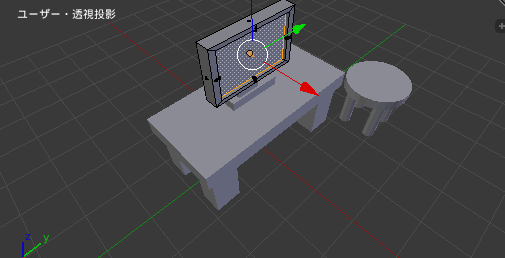
Eキーで押し出し
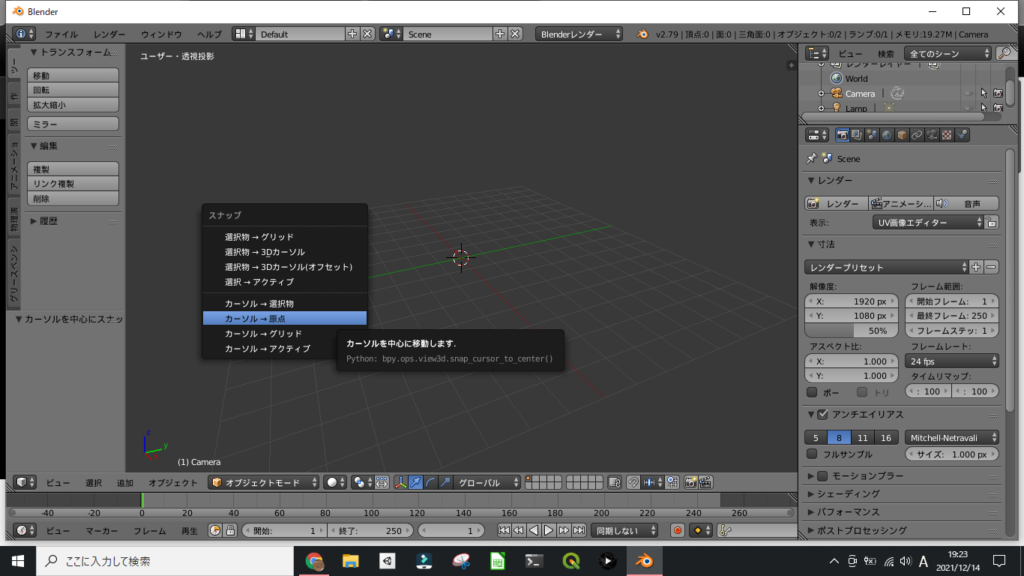
Shift + S >カーソル原点を選択
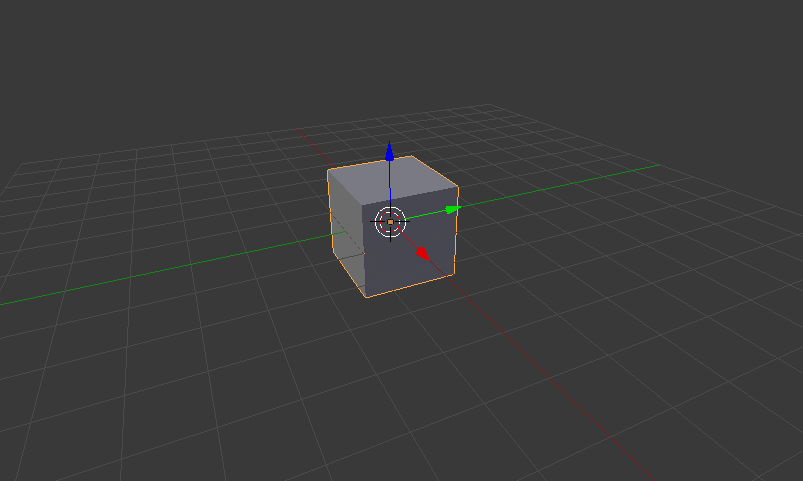
Shift + A > メッシュ > 立方体選択
スケールを調整(デスク天板の部分)
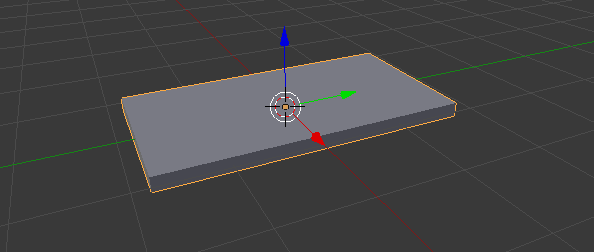
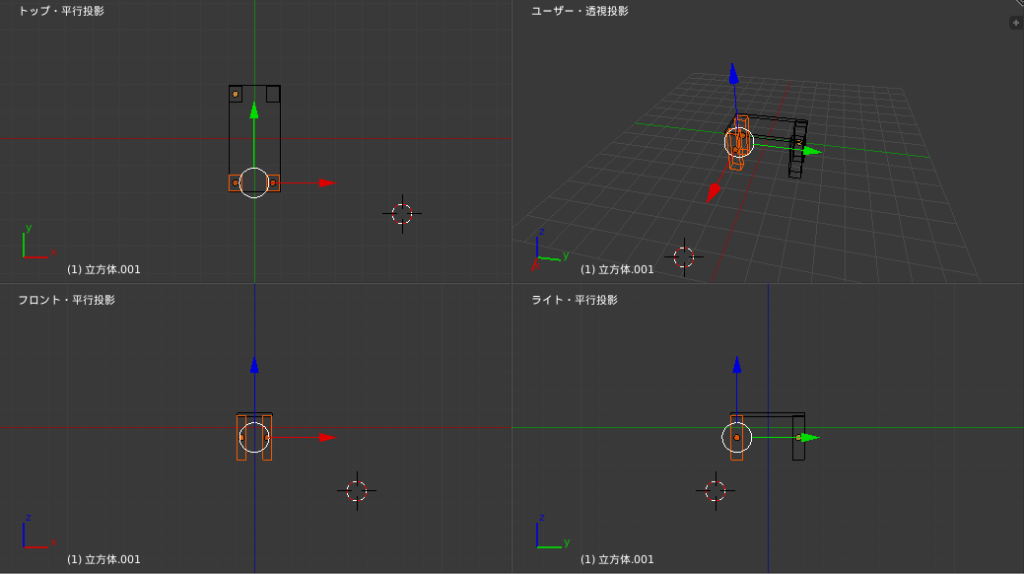
ビュー > 四面分割 テーブルの足を作成
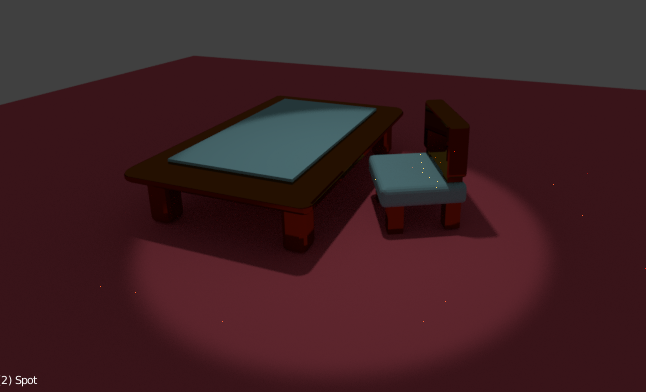
Shift + A > Lamp 位置を調整
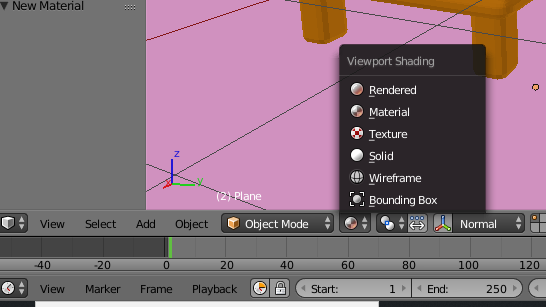
Viewport ShadingからMaterial選択
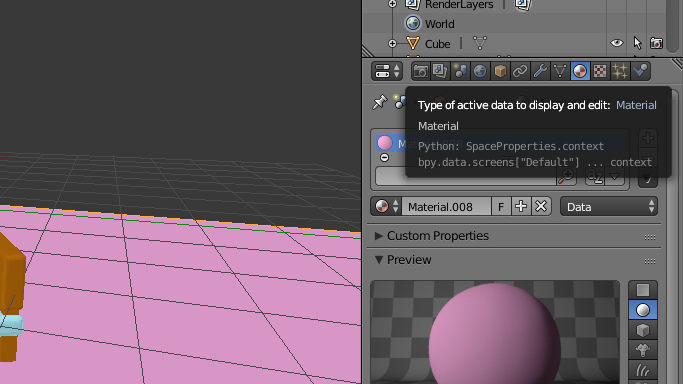
任意で色を指定
